最近把已經連續訂閱七年的 YouTube Premium 會員資格停掉了
起因是我最近幾個月發現在手機 iPhone 上面看 YouTube 的機會變少
轉看 Netflix、Disney+ 與 AppleTV+ 上面的一些電影跟連續劇,還會玩些無網小手遊 😄
加上 Premium 價格越來越高,乾脆就直接一口氣停掉七年的 Premium 訂閱
可能是七年沒看過廣告,突然在手機打開 YouTube app 馬上就被滿滿廣告鐵拳教育了 👊
電腦上瀏覽器基本上人人都有 uBlock Origin 了,Safari 的話推薦可以裝 wBlock
於是就稍微來研究一下目前幾個在行動設備與 AppleTV 上面可以擋 YouTube 廣告的方案 👻
Smart Tube BDP
這個應該是最容易上手的,提供蘋果全家桶的 app 下載:
https://apps.apple.com/tw/app/smart-tube-bdp/id6761388918
這是一款為 iPhone、iPad、Mac 原生打造的 YouTube 第三方客戶端,AppleTV 也有提供
Smart Tube BDP 提供無廣告簡約介面,且還包含 SponsorBlock、DeArrow 等等的實用工具
SponsorBlock 可以跳過創作者在影片內的業配內容
DeArrow 則是可以拿掉創作者為流量刻意使用的縮圖與標題
這兩個都可以讓你提升 YouTube 看片的體驗
Smart Tube 缺點的話大概使用介面要熟悉一下,另外就是這個 app 目前沒有中文語系
對英文不是那麼熟悉的人可能會不是這麼的友善 😈
NextDNS
之前有介紹過 NextDNS 這個酷東西,他們最近新增了一個去除 YouTube 廣告的實驗性功能
他的工作原理跟 Control D 類似,他會將你的 YouTube 網路流量引導去阿爾巴尼亞 🇦🇱
也許你會問為什麼會是阿爾巴尼亞?因為這個是少數 YouTube 會無廣告的國家或地區
其實澳門也是,但最近似乎有人回報澳門也有出現一些廣告了?
NextDNS 這個方法比較萬用,而且直接佈署在家中路由器或者 AdGuard Home 上面的話
可以達到全家設備都無需安裝任何軟體、無需設定任何東西,即可無感去除 YouTube 廣告
設定過程雖然比上面 Smart Tube 繁瑣一些,但還沒有到很難
先去 NextDNS 註冊以後,到後台管理點擊「隱私」頁面
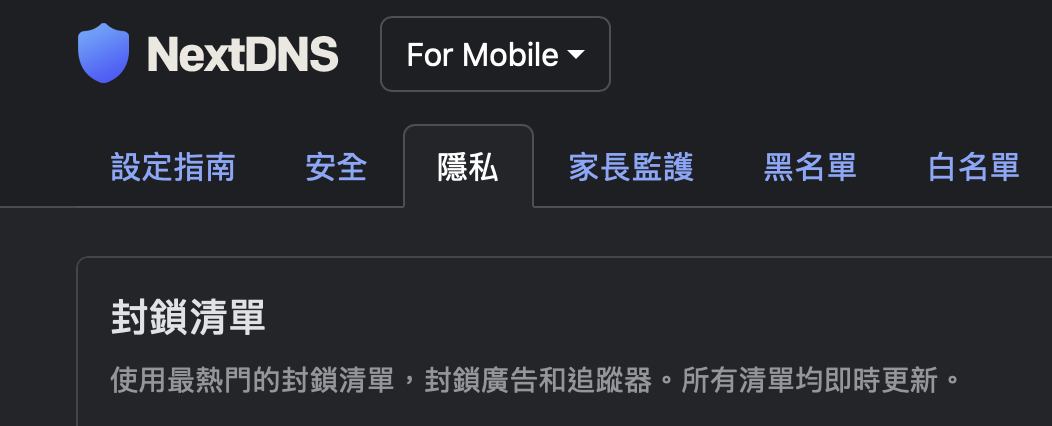
隱私頁面往下面找,可以看到 NextDNS YouTube 廣告封鎖

直接把它新增到你的封鎖清單
之後跟著 NextDNS 後台網頁的「設定指南」即可完成設定
蘋果設備(包含 AppleTV)可以使用描述檔安裝 https://apple.nextdns.io
當然你也可以直接把 NextDNS 提供的 DNS Server 設定填到你的路由器裡面
這樣你區域網內所有上網的設備無需安裝軟體或者設定,就能直接享有去廣告的效果
同場加映:AdGuard Home + NextDNS
NextDNS 的免費方案,一個月的網路請求額度是三十萬次
超過的話不會不能上網,但是會喪失所有去廣告的效果,變成普通的 DNS 服務而已
但如果你家裡面有安裝 AdGuard Home or Pihole 這類 DNS 服務的話
可以只將 YouTube 會用到的域名引導到 NextDNS 解析即可
如此即使放在小型辦公室或者家中多人使用,也很難超過三十萬次的免費額度
以下用 AdGuard Home 設定為例:
AdGuard Home 管理後台 > 設定 > DNS > 伺服器地址裡面
依照下面範例加入即可
[/googlevideo.com/youtube.com/youtubei.googleapis.com/]xxx.xxx.xxx.xxx xxx.xxx.xxx.xxx
後面的 xxx 是 DNS IP 地址,每個人可能不同,要填自己 NextDNS 帳號中的才行
這一行的設定意思是遇到這三個 YouTube 地址的時候,才會去 NextDNS 詢問地址
沒有寫到的就還是維持你原本的 DNS 設定
這個 NextDNS 的方法因為會把你的 YouTube 網路流量引導去歐洲的阿爾巴尼亞
所以在網路使用高峰期,影片載入的延遲速度可能會明顯增加
我自己實測的情況大概是多個 1~3 秒左右的載入時間,原本直連是一按就能立即播放影片
Surge YouTube Plus 模組
Surge 最大的門檻大概就是入手價格偏高,但是安裝設定好之後
只要安裝下面模組即可實現 YouTube 官方 app 無廣告的效果
https://raw.githubusercontent.com/gogrhw/surge/refs/heads/main/Modules/youtube-plus.sgmodule
安裝模組後要記得先把 YouTube app 往上滑掉,重新打開就能看見效果
這個方案相對來說簡單,直接使用原版 YouTube app,在看片時候因為直連所以沒有延遲
Surge 主要就是價格偏高,使用此方案的話,每一台設備都要安裝 Surge app
而且此模組對 AppleTV 的 YouTube app 無效,僅對行動設備有效
Live Container + SideStore 側載 YTKACE
這個方案是最複雜的,但成功之後將帶來跟電腦瀏覽器一樣有更高自由度客製化的 YouTube
目前我是使用側載 YTKACE 的方案,也是因為目前側載變得相對容易以及方便了
甚至還有完全不需要電腦的方法
但這邊就不詳細贅述整個側載過程,現在網路上隨便搜都能找到一堆
大概說一下我摸索出來的過程,以及會需要以下東西:
- 最好是新的 AppleID 去註冊免費的 Apple Developer 資格 https://developer.apple.com
- 電腦下載 iLoader https://iloader.app
- 下載 LocalDevVPN https://apps.apple.com/tw/app/localdevvpn/id6755608044
- YTKACE https://itzzace.github.io/ytkace/
iLoader 下載打開後,先登入你註冊好開發者資格的 Apple ID
之後將你要側載的設備插上線,點擊信任電腦,就能在 iLoader 選擇你要側載的軟體了
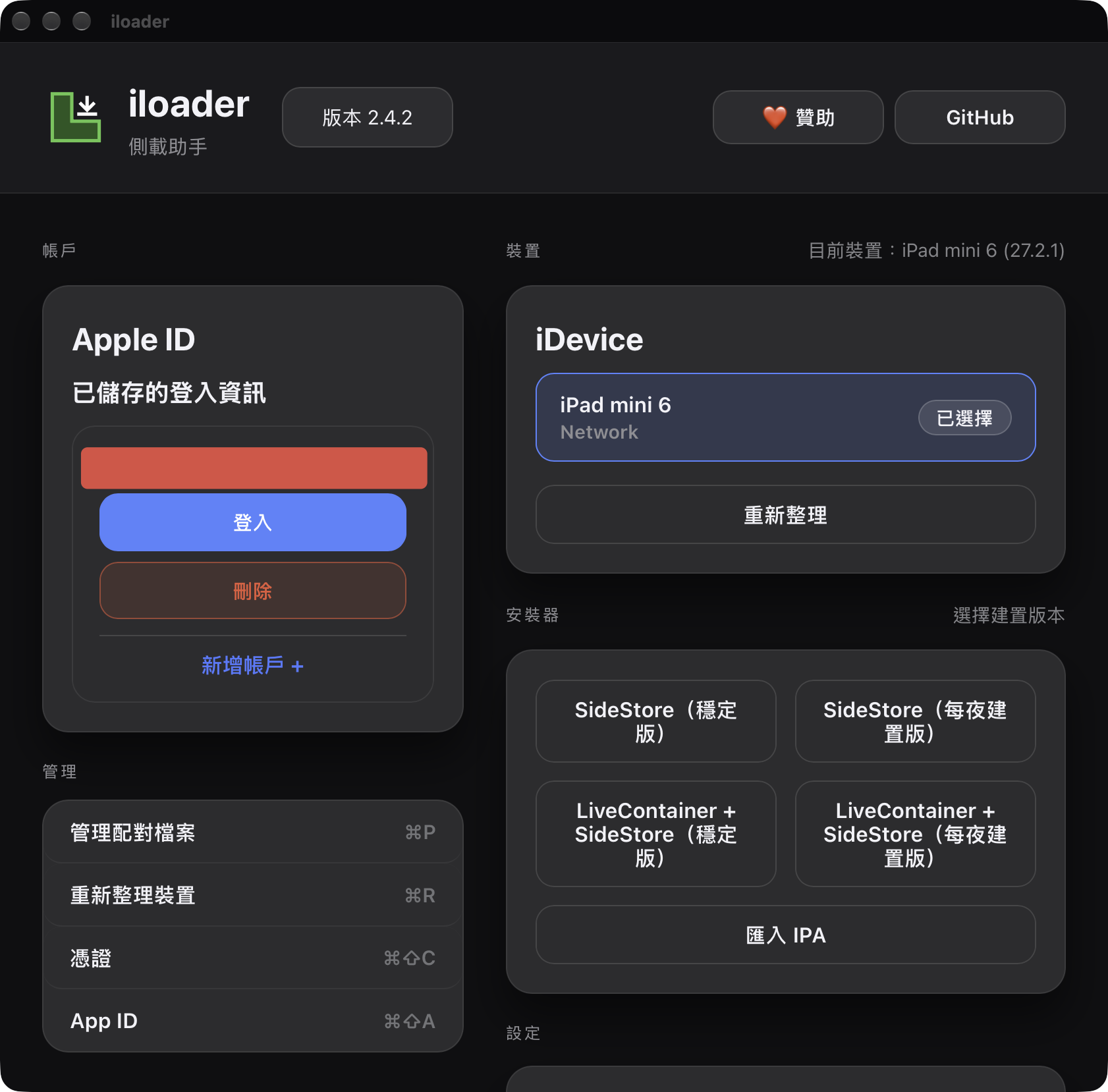
如上圖找右下角的「安裝器」區塊,這邊可以選擇 LiveConainer + SideStore 穩定版
點擊就會自動下載然後幫你簽名並完成安裝,也會幫你放置配對檔案,非常方便快速!
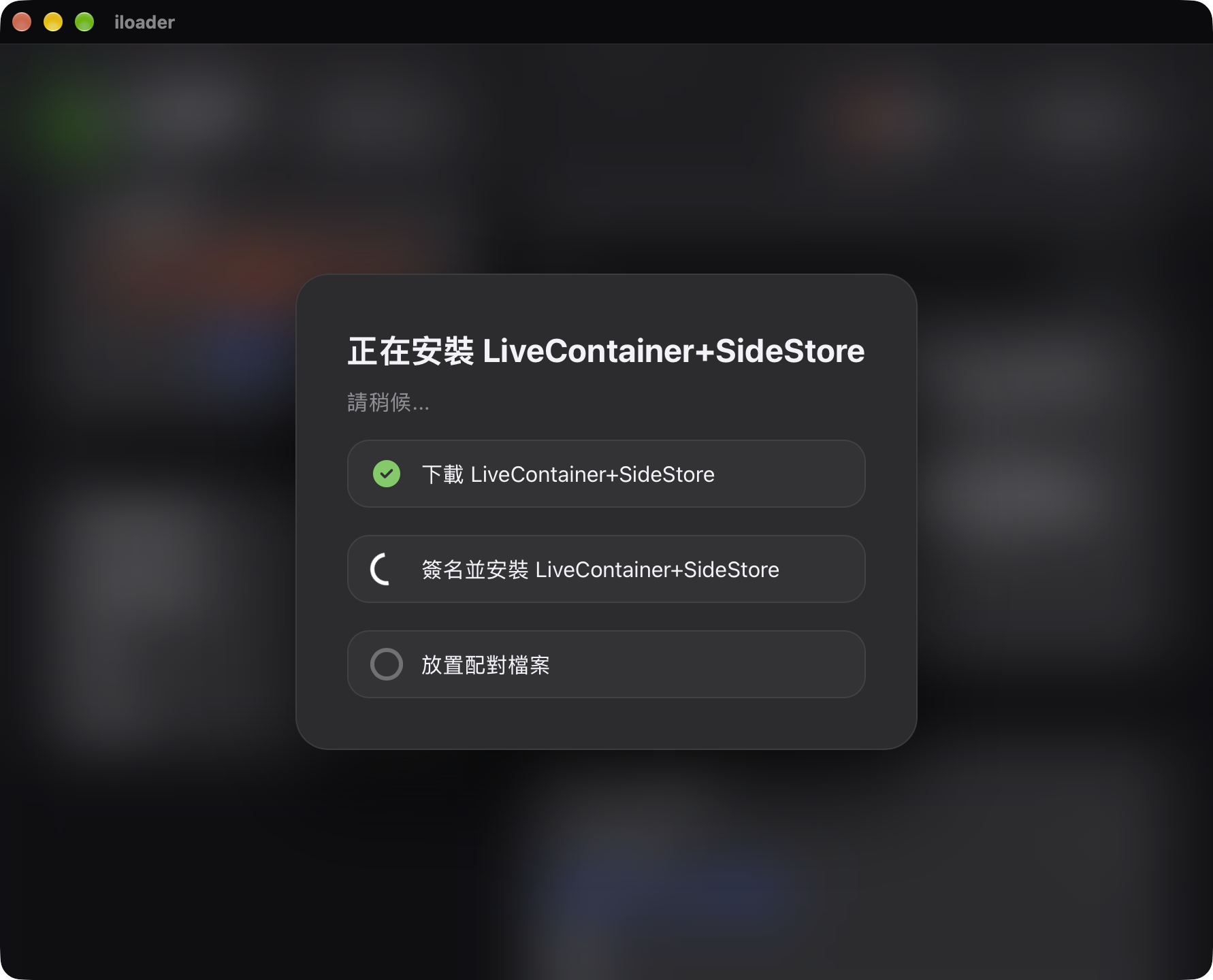
安裝以後,打開 iPhone 的系統設定 > 隱私權與安全性 > 開發者模式 > 啟用
之後要安裝或者重簽 IPA 的時候,請打開 LocalDevVPN,啟用本地回流 VPN
關於 LocalDevVPN,如果你有 Surge 的話,可以使用啟用下面模組直接取代 LocalDevVPN
#!name=Local Device Loopback
#!desc=Reflect 10.7.0.1 back to this device for on-device developer tools.
#!system=ios
#!category=Dev Tools

[General]
ipv6-vif = disabled // Some tools only recognize utun interfaces without an IPv6 address.
tun-included-routes = %INSERT% 10.7.0.1/32

[IP Rewrite]
10.7.0.1 = reflect
因為 Surge 通常不會關,所以非常適合拿來搭配 SideStore 側載使用
使用 SideStore 自動化捷徑可以達到每天自簽一次,保持永遠都在七天的不過期效果
但不幸如果你還是斷簽的話,也只要連上 iLoader 重新把 LiveConainer + SideStore 安裝覆蓋即可,資料不會丟
搞定 LiveConainer + SideStore 環境之後,就能在 LiveConainer 開始安裝軟體 IPA 了
手機打開 YTKACE 最新下載網頁: https://github.com/itzzace/ytkace/releases
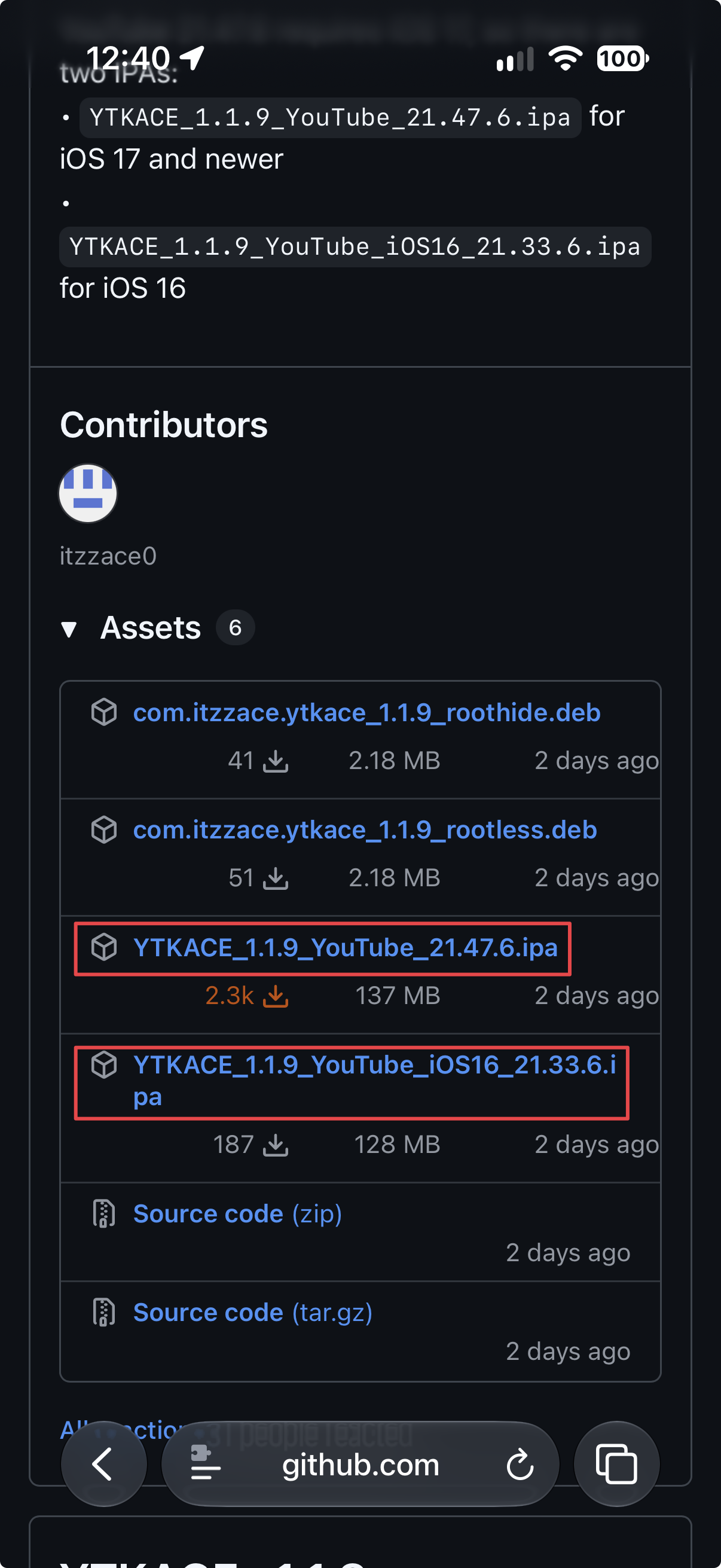
根據你的 iOS 系統來選擇 YTKACE 版本
如果是 iOS 17+ 就要選上面的 21.47.6 版本,如果是 iOS 16 的話就選下面的 21.33.6
在手機上就按住連結,然後選擇拷貝網址,回到 LiveConainer 裡面
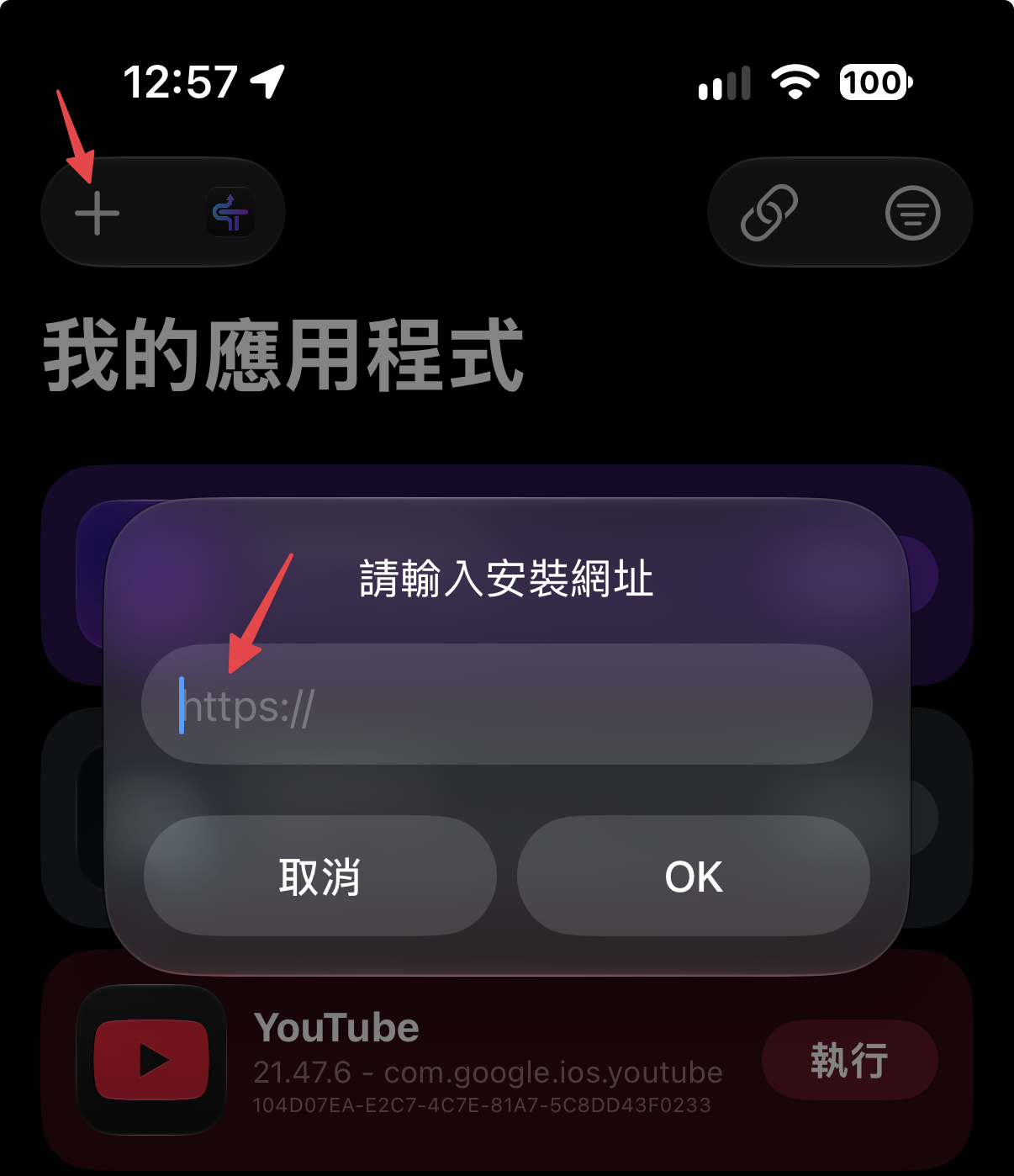
點選左上角的「+」,然後選「從網址安裝」,再把剛剛拷貝 IPA 下載網址貼上,按下「OK」即可
日後更新也是直接使用同樣方式,覆蓋安裝原本的就可以,資料不會丟
安裝之後直接點「執行」就能打開 app
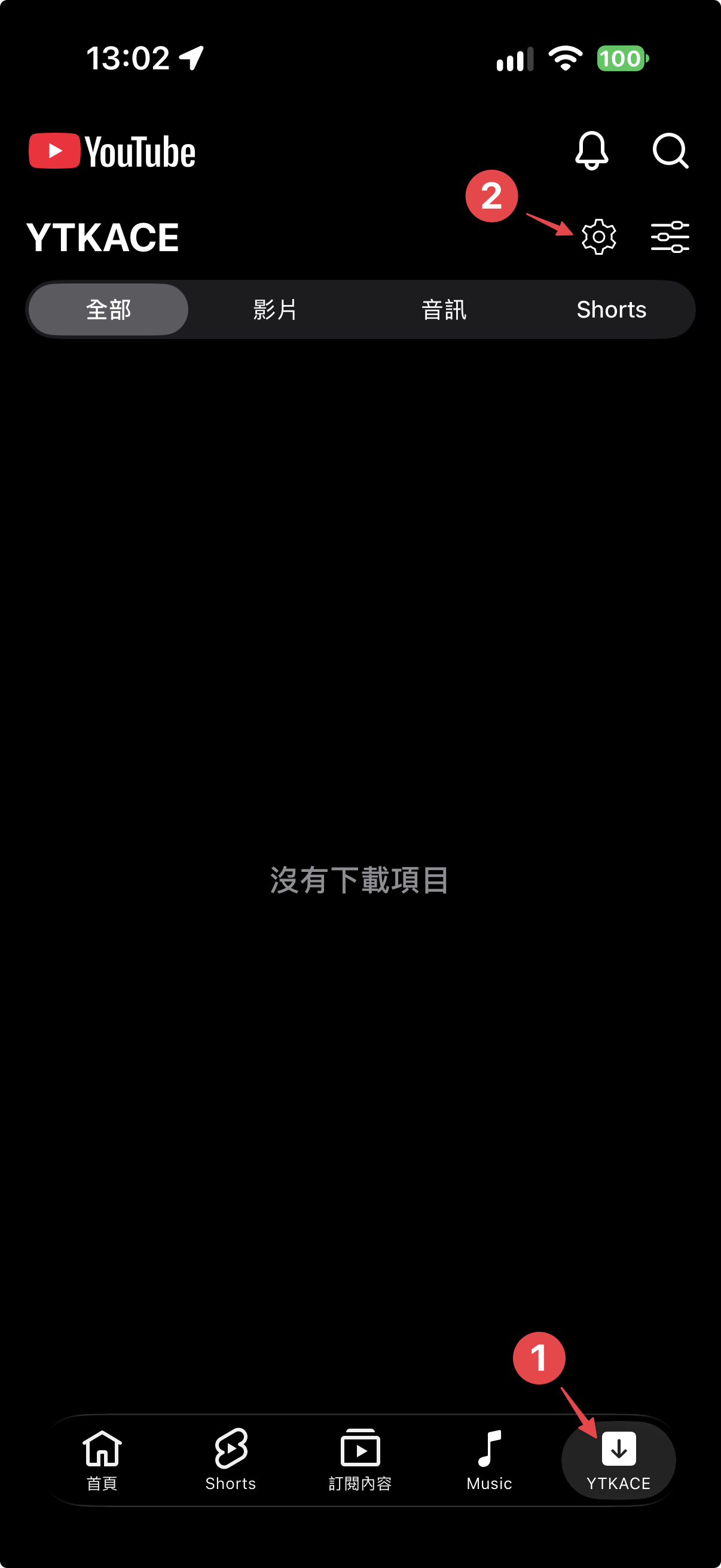
YTKACE 打開後,可以先到右下角的「YTKACE」分頁,然後點右上角的「齒輪」進入設定
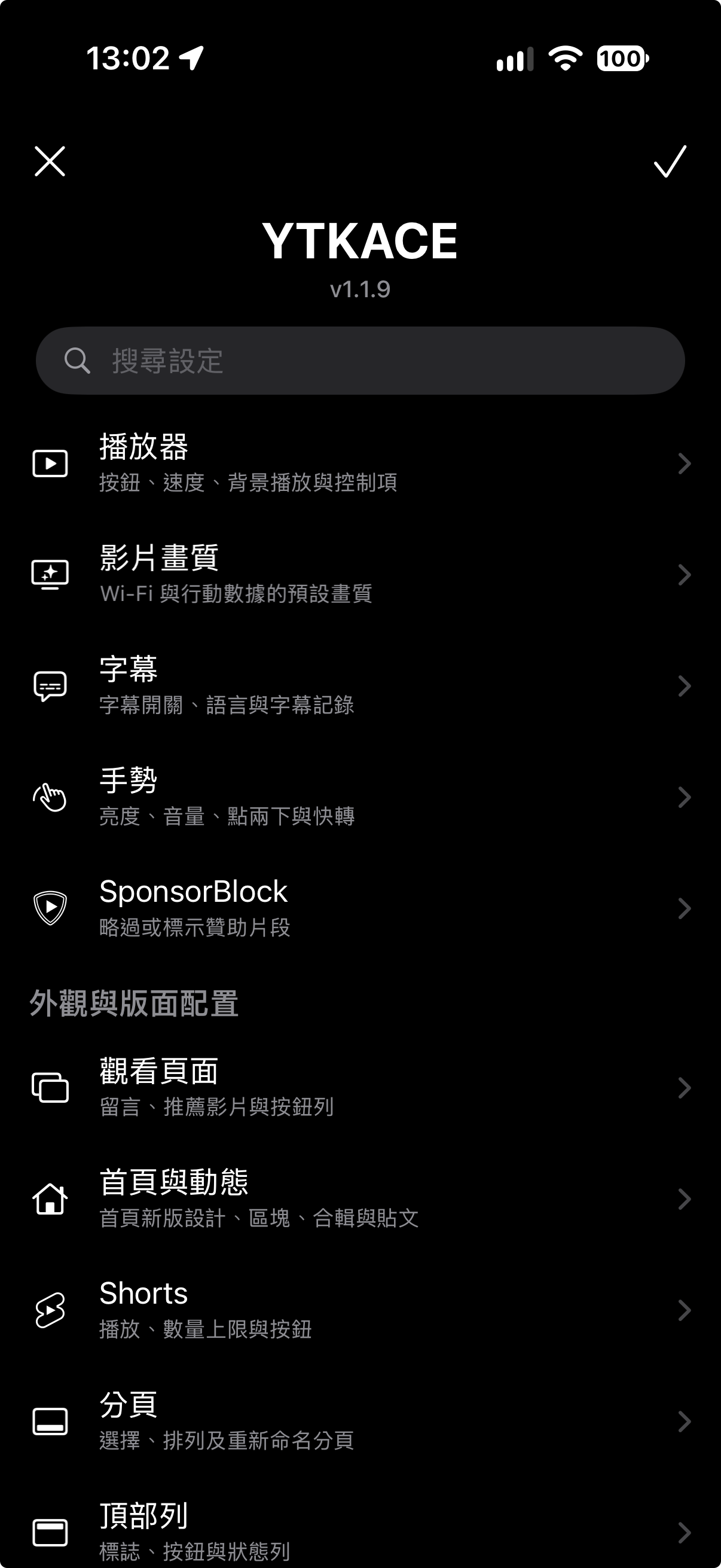
可以設定的選項相當的多,PiP 還有播放器的各種快速按鈕、要不要顯示 Shorts、底下分頁的選擇排序等等
SponsorBlock、DeArrow 等等實用工具也當然直接被整合進來了
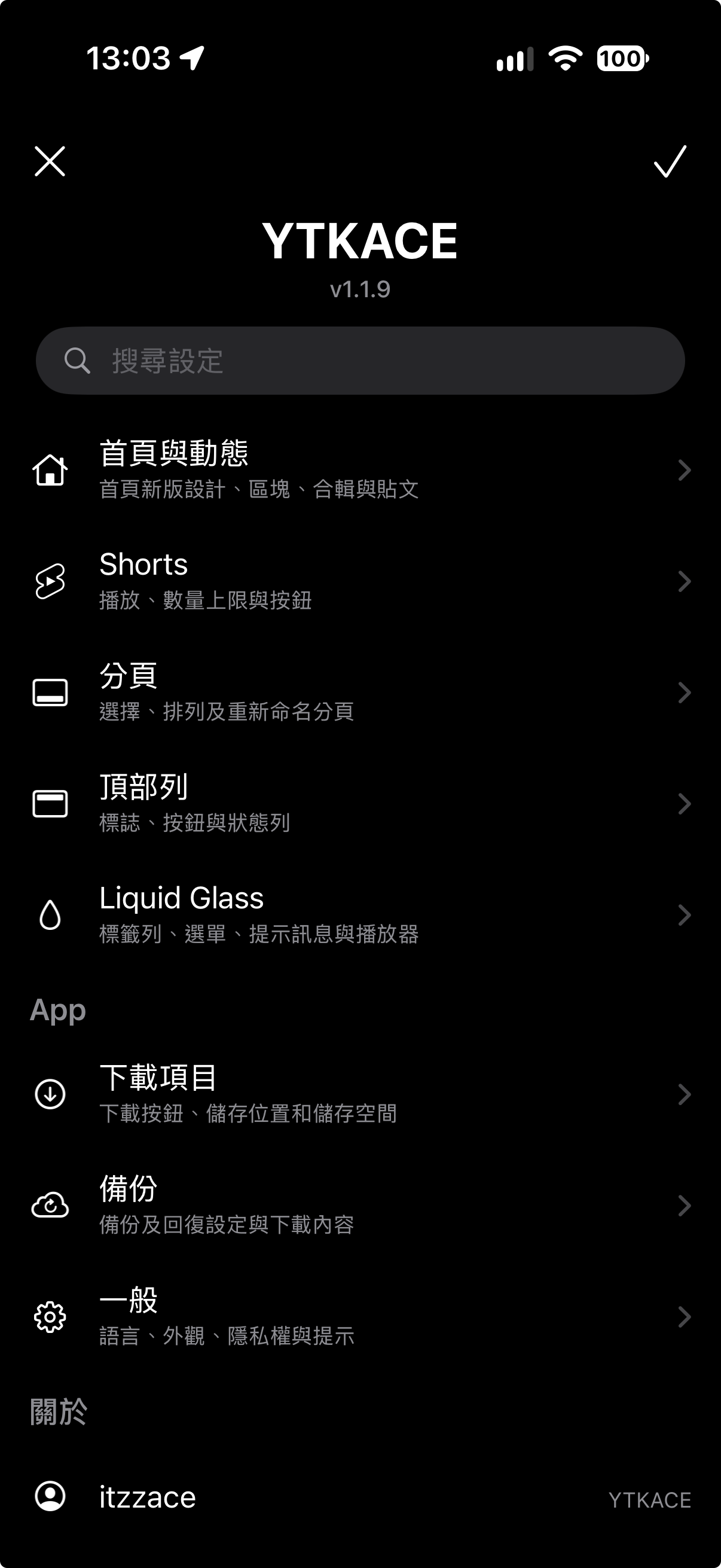
下面還有更多選項,也能下載影片之類的等等
目前側載的 YouTube app 外掛還蠻多的,目前我測試下來這款 YTKACE 還不錯用
以上是我這段時間測試下來的幾種 YouTube 去廣告的方案,每一種我都親自測試過 🖖