
關於 Surge 自動切換 DNS 的文章,這篇已經是第三篇,沒意外應該也是最後一篇關於此功能的文章 😂
因為之前寫的 DNS 腳本,我發現還有人在繼續使用
現在開發者已經把這個功能內建到 Surge app 裡面,無需另外在靠腳本來實作,所以就另外寫一篇來更新一下
Surge 在幾個月前的版本更新後,新增 Subnet Settings(子網設定覆蓋)的相關設定
所以很輕鬆就能做到之前需要依靠 DNS 腳本才能做到的事情 💪
我的需求跟之前一樣
在家以及在辦公室使用熟悉 WiFi 時候切換到內網 DHCP Server 指定的 DNS Server(自建的 AdGuard Home)
其餘情況(使用行動網路以及連上不認識的 WiFi 等等)都使用 NextDNS 的加密 DNS 服務
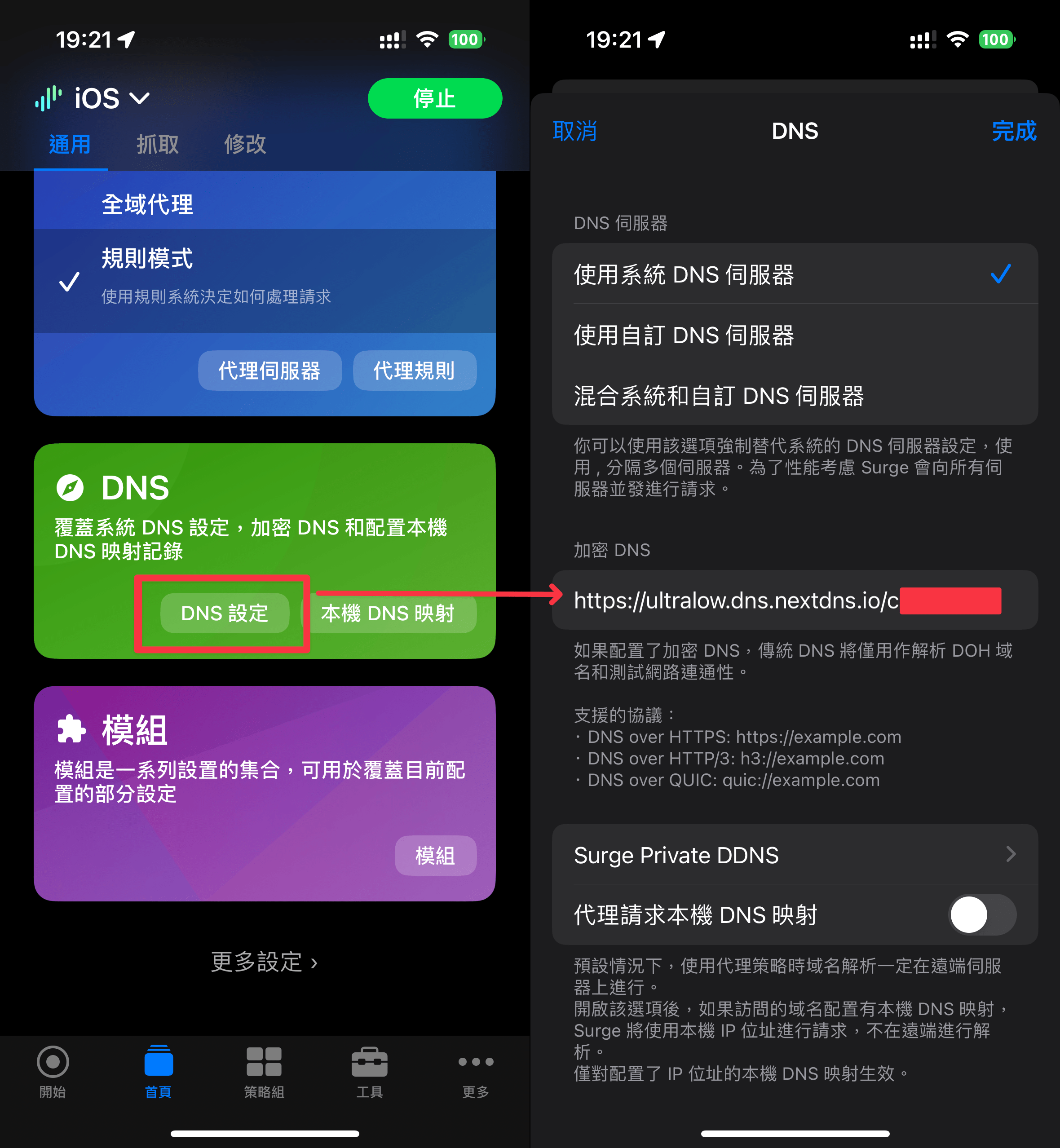
首先我們先把預設要用的 NextDNS 加密 DNS 設定好,打開 Surge 以後找到「DNS 設定」
先把預設的 DNS 改成 NextDNS 加密服務,如下圖
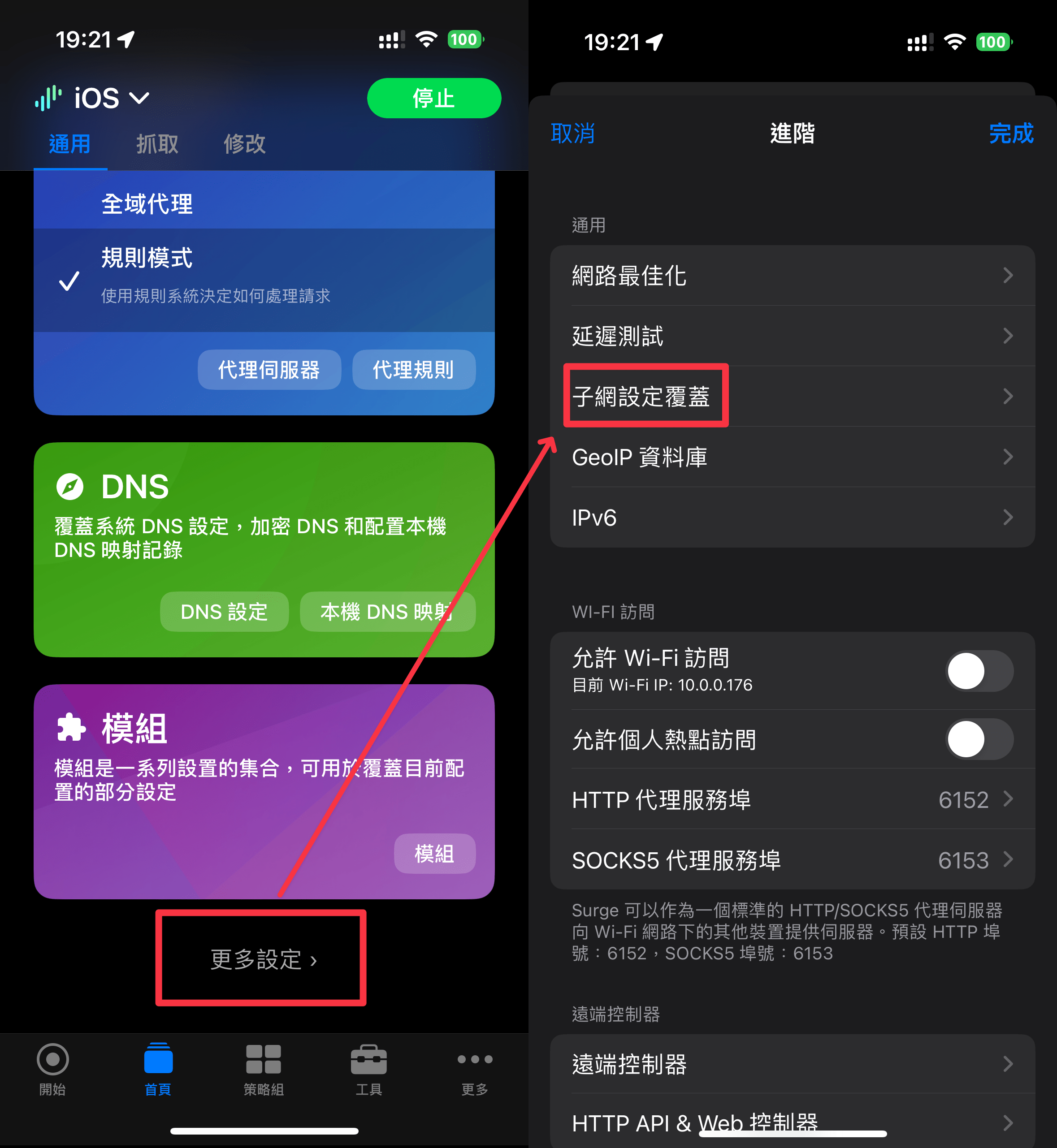
接著如下圖,到更多設定裡面找到子網設定覆蓋的選項
最後如下圖,把你家中 WiFi SSID 設定好,以及「覆蓋 DNS 設定」跟「覆蓋加密 DNS 設定」改成下圖那樣即可
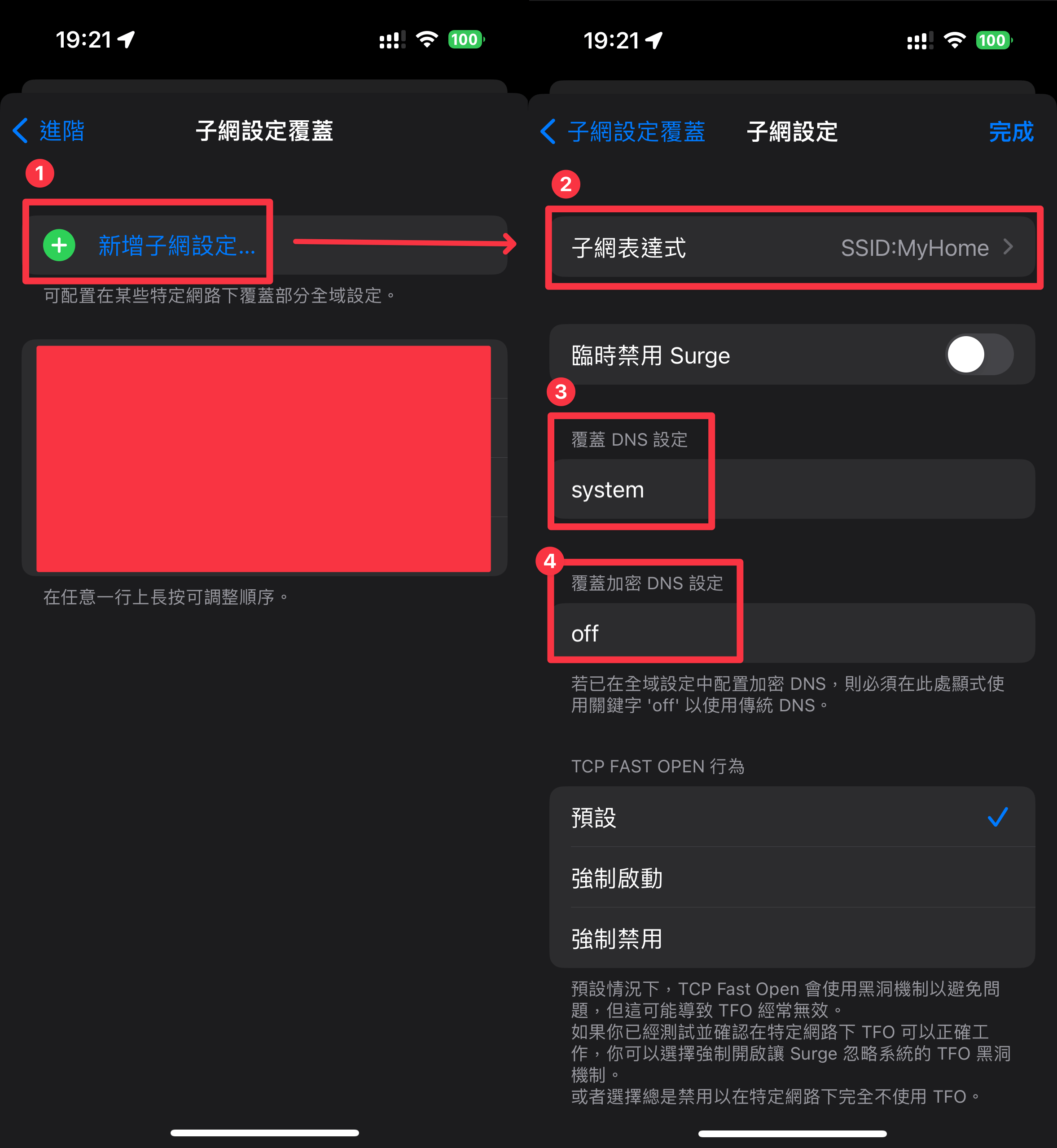
如上圖那樣設定後,只要 Surge 連到你設定的 WiFi SSID,就會覆蓋掉你原本的設定
當然你要指定成 system 以外的也可以,自己依照自己需求填寫
如果你有一個以上 SSID 需要修改,那就重複上面步驟來新增設定即可
另外這個子網設定覆蓋不單只是 SSID 判斷而已,還能根據有線網路、行動網路甚至是 MCC MNC 等等
詳細說明可以到這邊查詢: https://manual.nssurge.com/rule/subnet.html
以上就是此功能全部的設定,比原本使用 DNS 腳本簡單也容易很多,全部都在 UI 上面按幾下簡單設定而已
Surge 內建的功能也不僅僅只有這些,有興趣可以翻翻 Surge 官網的線上說明書
說不定哪天無聊看一看、摸一摸,自己突然就有更多進階玩法 🤙