之前介紹過很多 DNS 層級的廣告過濾方法,今天來推薦一個優秀的公共 DNS 服務「NextDNS」
使用別人搭建出來的公共 DNS 都有個大問題,就是他們沒辦法完全為你量身定做
有的人想要寬鬆一點的規則?有人想要嚴格一點的規則?或者你有少數一、兩個網站想要走白名單?
類似 AdGuard DNS、CloudFlare Families DNS 這種公共 DNS 都沒辦法幫你實現,你唯一選擇就是臨時關掉它
而今天介紹的 NextDNS 則是可以讓你 100% 客製化的 DNS 服務,同時也有提供加密 DoT 與 DoH 服務
最重要的先來看看價格~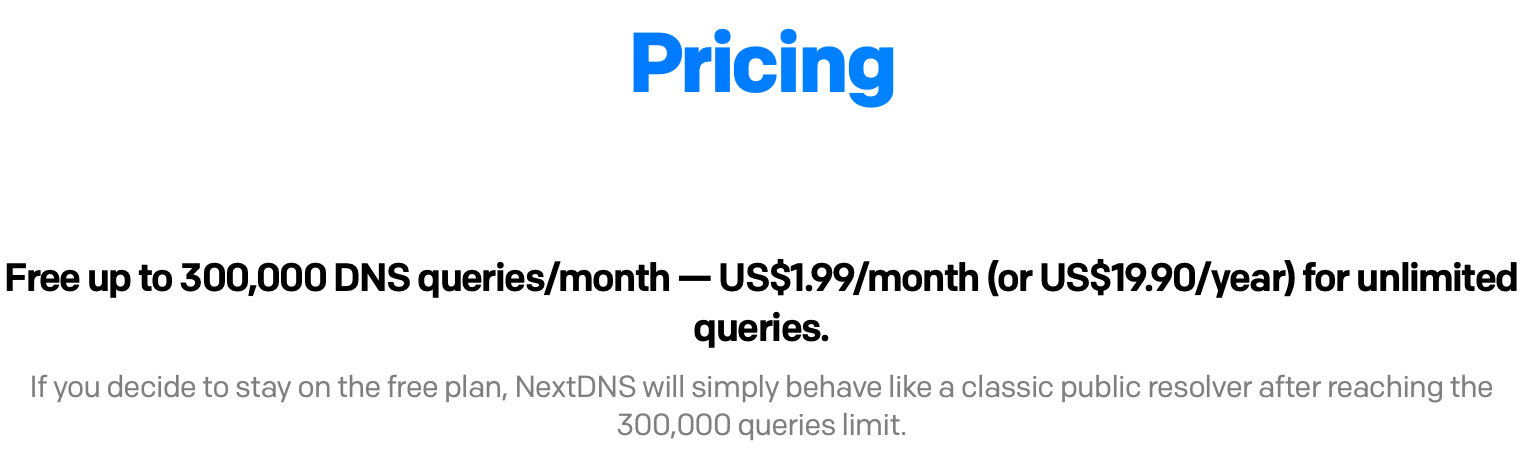
NextDNS 每月提供 30 萬筆查詢次數的免費額度,如果你需要更多的話
價格也不貴 1.99 美金一個月吃到飽,或者是選擇年付有八折優惠
如果你是在一台行動設備上面使用(iPhone、iPad),這個額度來說是足夠使用的
而就算你突然超過 30 萬免費額度,NextDNS 也不會粗暴將你踢掉讓你斷網,只是會失去過濾功能而已
並不會影響你後續日常上網
而他們的伺服器也是相當多且廣的,在全球範圍已經有 47 個節點(還在增加中。。)
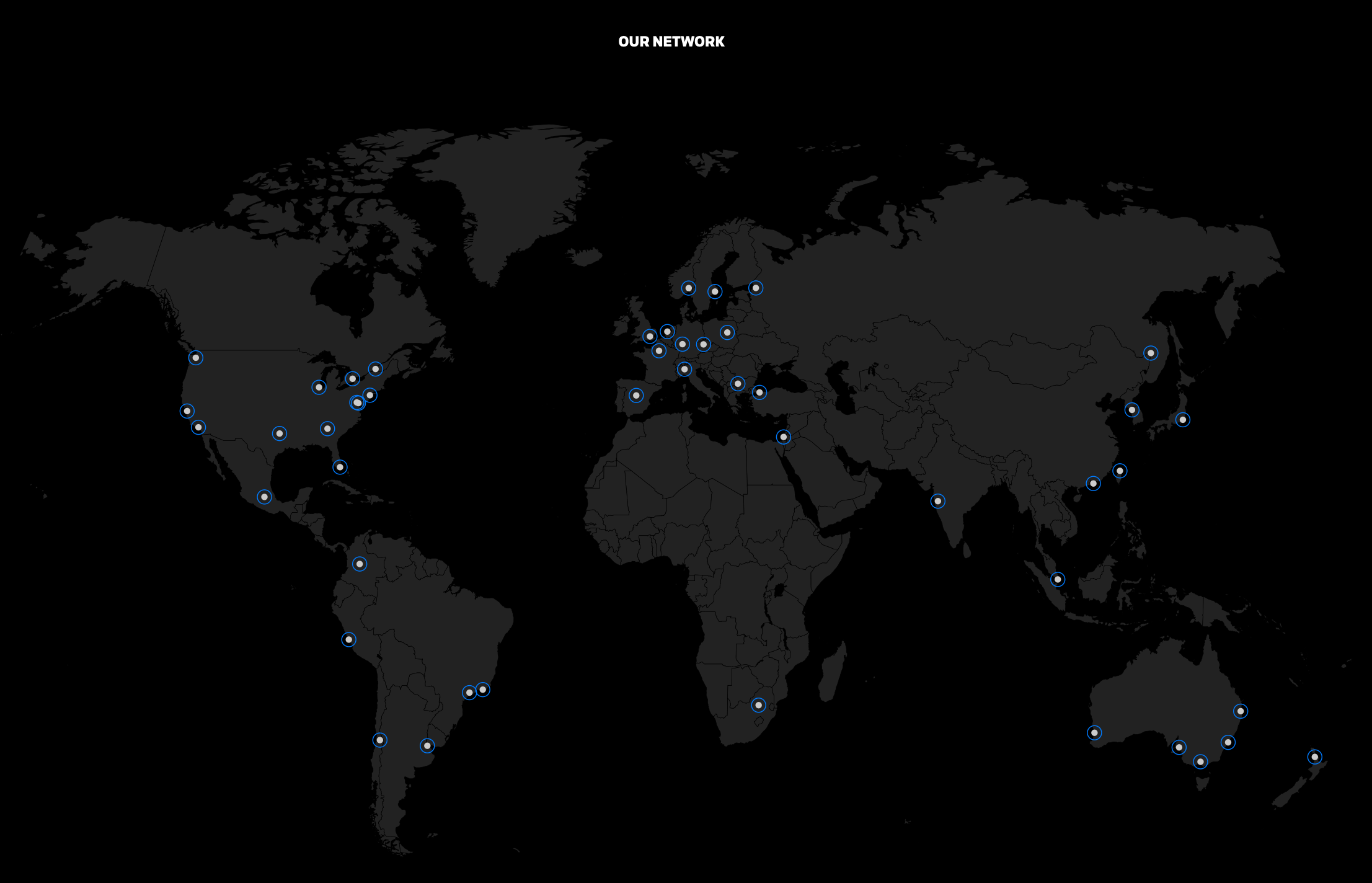
東亞區域包含台灣、香港、韓國、東京跟新加坡,所以在台灣反應速度不錯
我們廢話不多說,直接就來註冊帳號
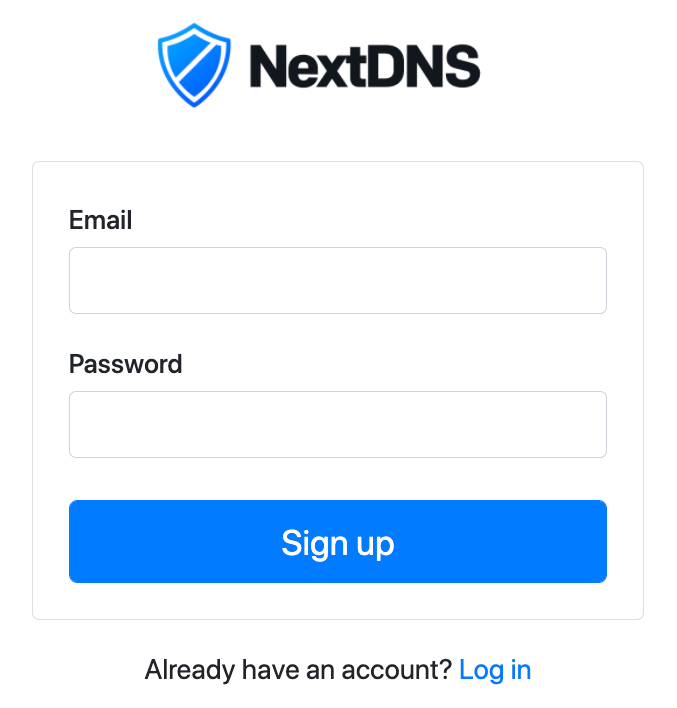
註冊過程異常簡單,只要寫你的 email 跟指定密碼即可完成註冊
之後就會登入到 NextDNS 管理網頁
Setup
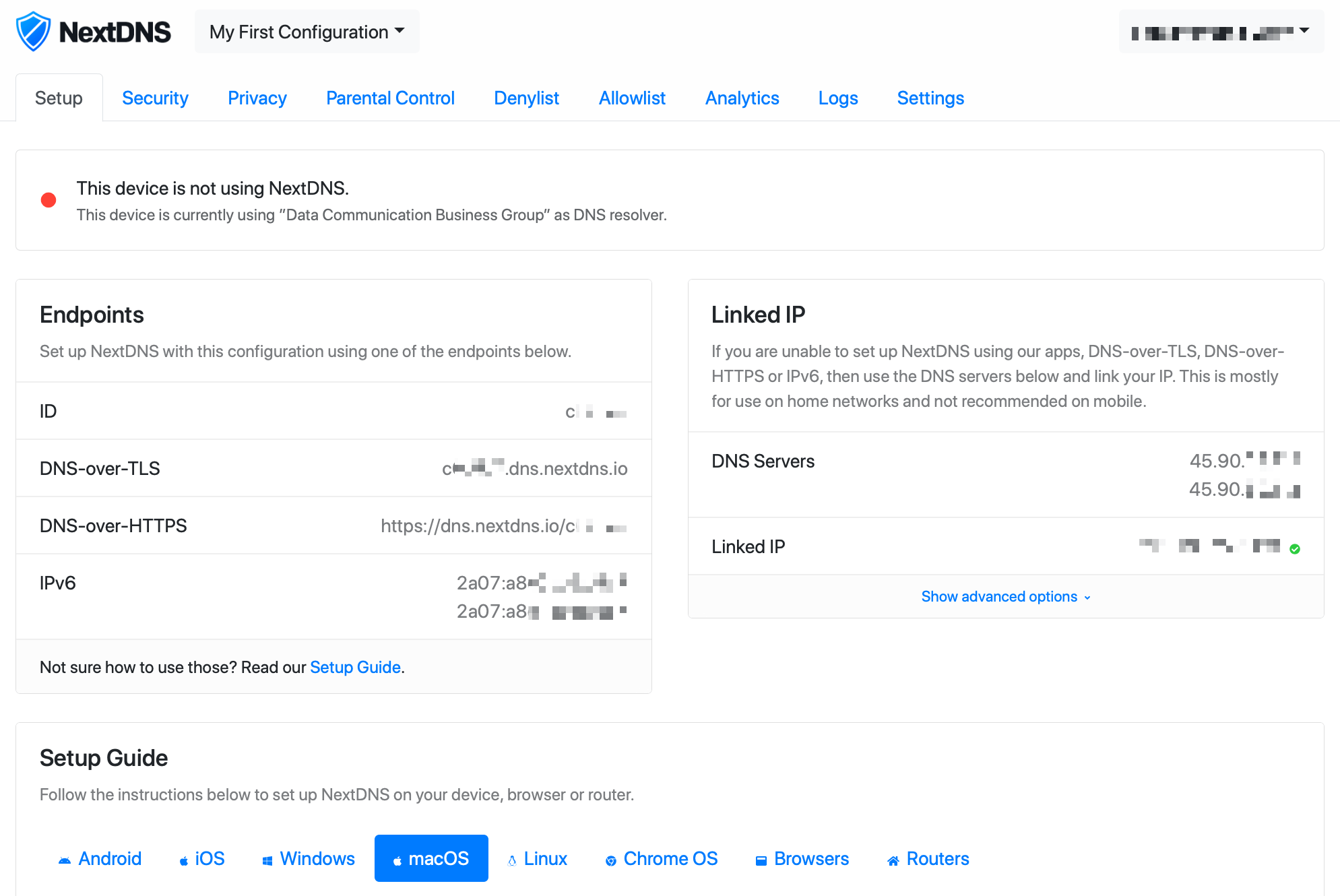
首頁就能看到 DoT 跟 DoH 的設定網址,還有支援 IPv6 的伺服器
另外如果你設備無法使用 DoT / DoH 或者安裝他們 app 的話,他們也有提供純 IP 的設定方式
你可以直接填到你 Router 或者智慧電視機上
至此其實可以直接開始用了,但是為了增加安全性與隱私性的過濾,我們繼續往下走
Security
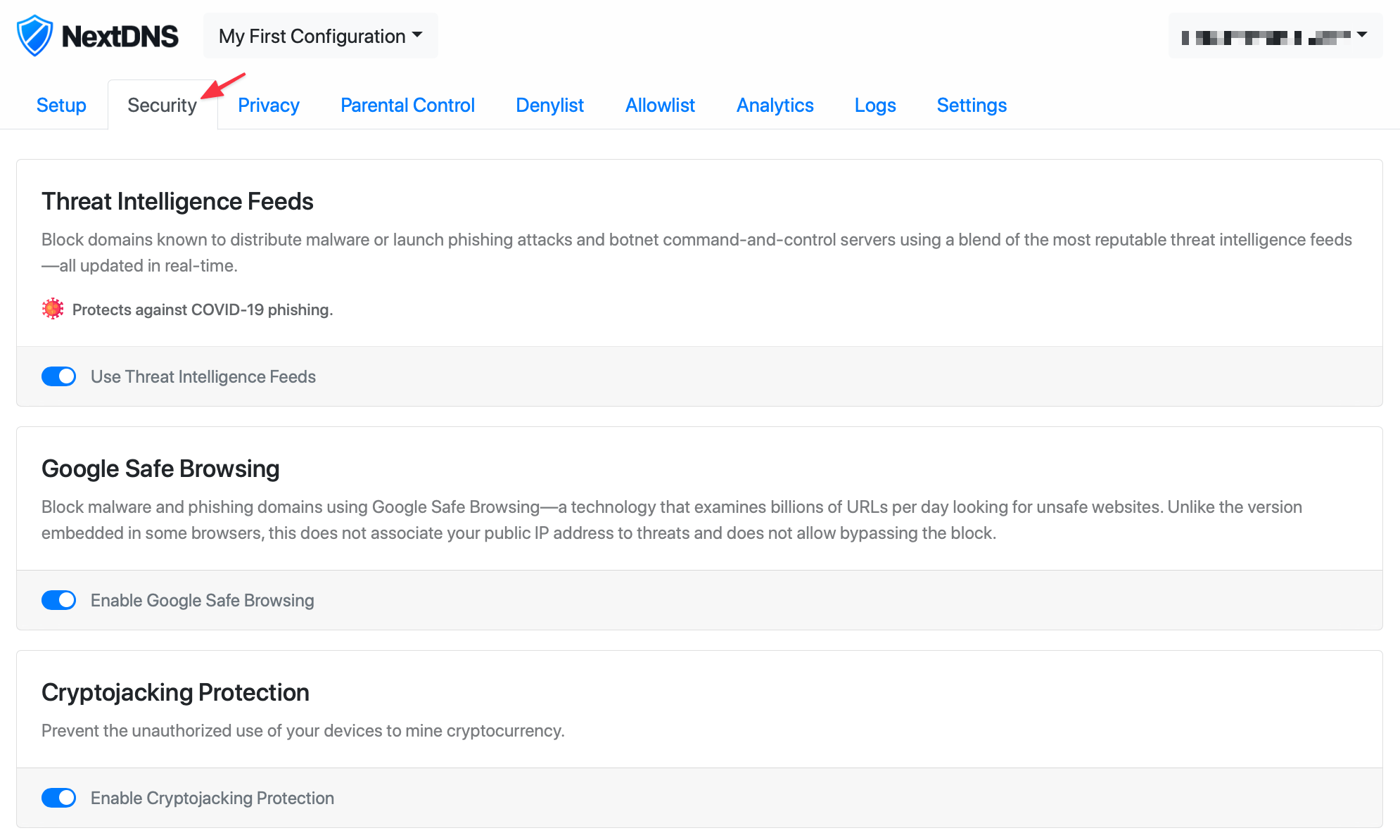
先來到 Security 頁面,這裡有許多安全性的設定開關跟選項,你可以隨意修改,甚至可以擋掉整段 TLDs
如果你不是很清楚這頁的功能,你也可以保持預設即可
Privacy
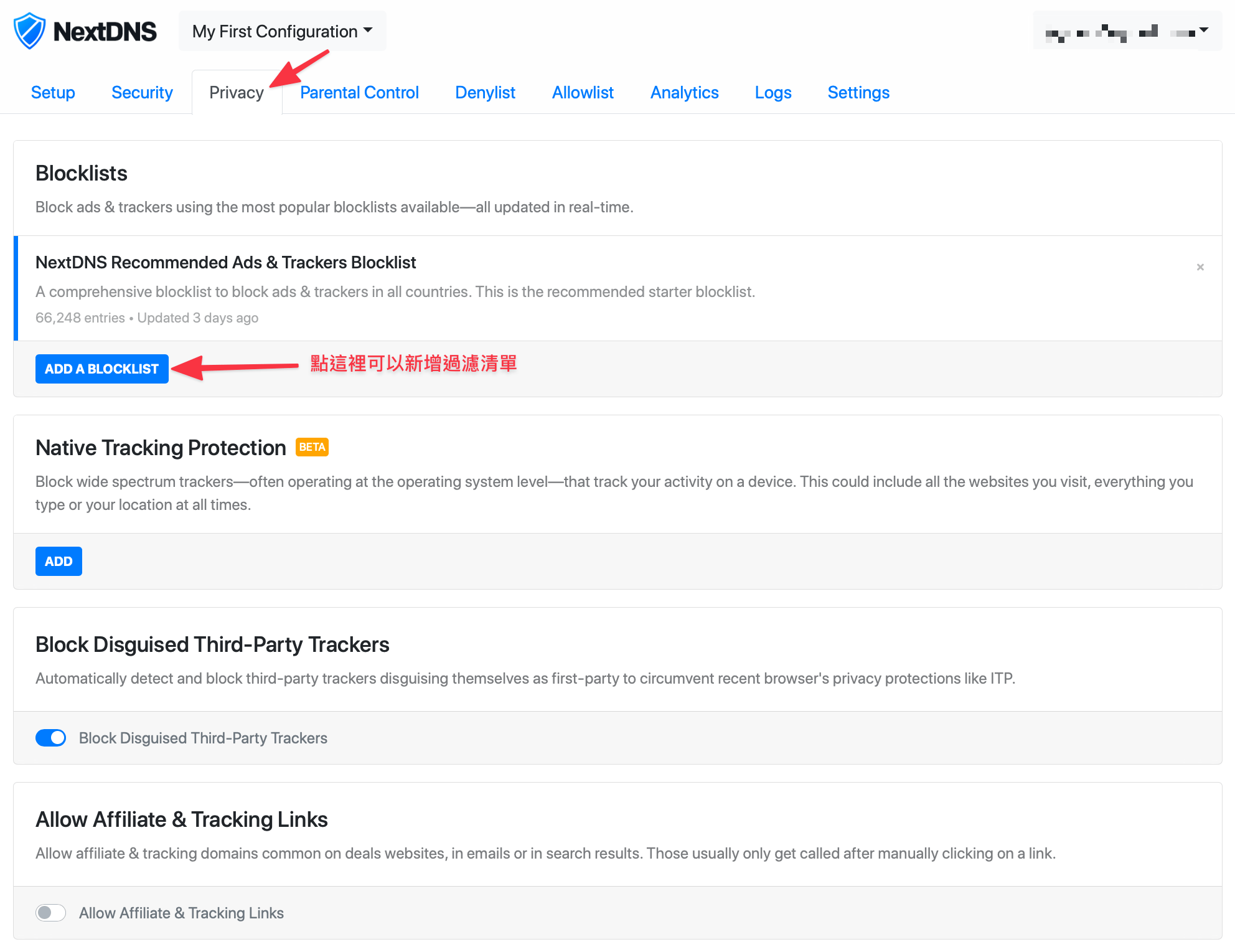
接著來到 Privacy 的頁面,這裡你可以新增許多阻擋清單,NextDNS 已經內建超多常見阻擋清單
所以這邊只要打開然後挑幾個你想要的過濾清單按下 ADD 即可即時完成更新,非常的方便
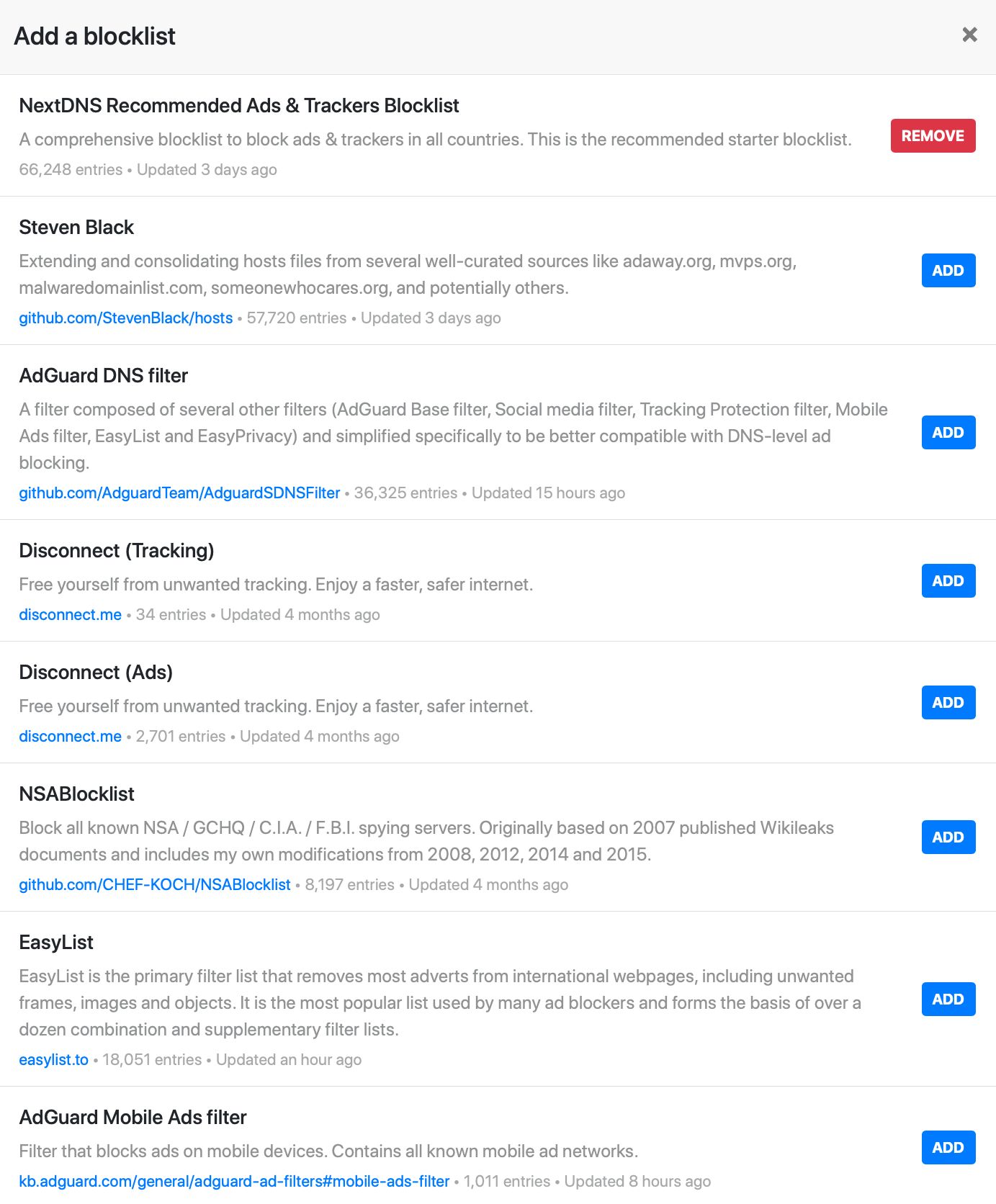
阻擋清單不建議加太多,加太多反而會影響到正常上網體驗
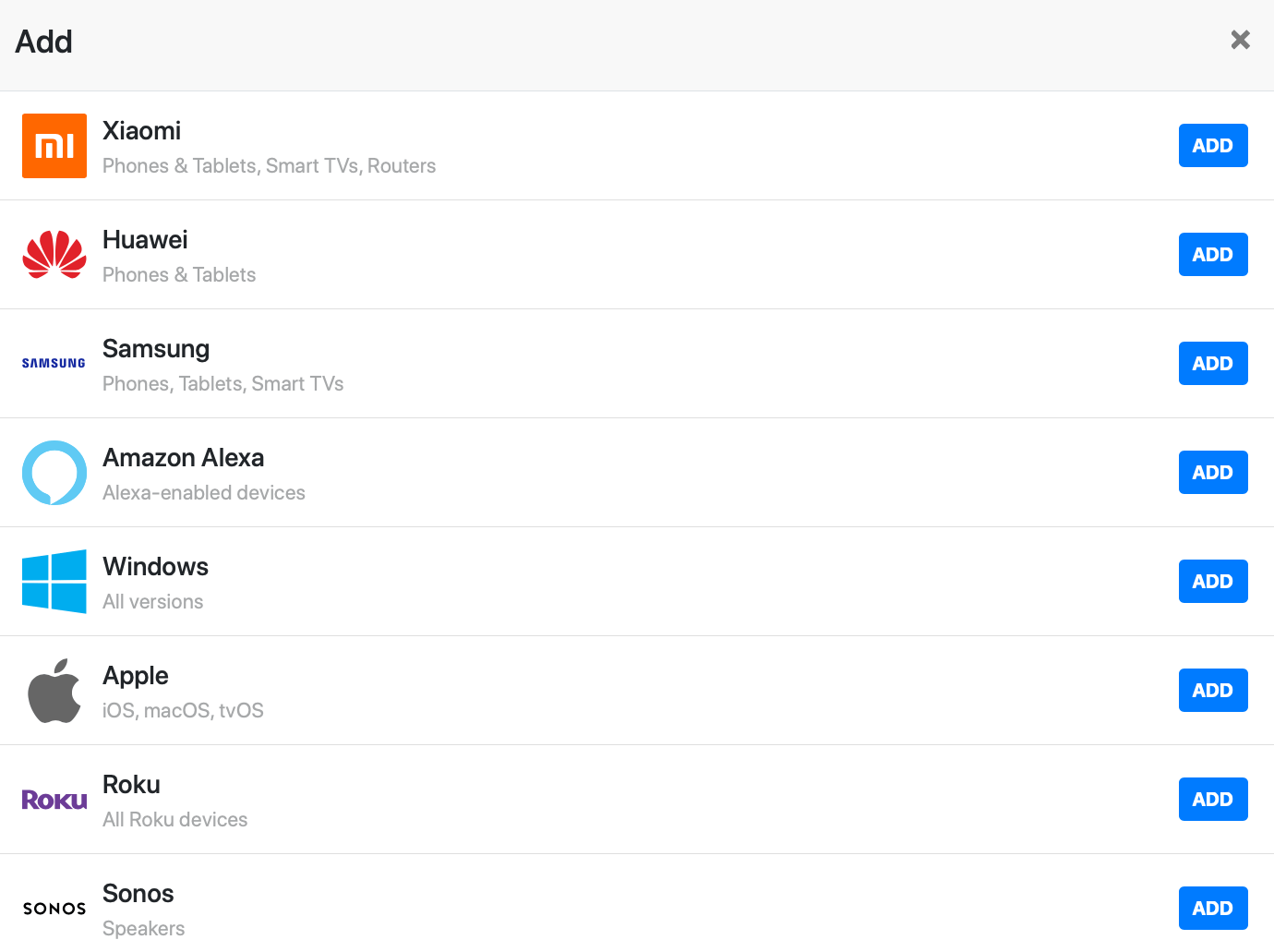
如上圖,另外還有提供特定廠商硬體設備的阻擋,NextDNS 把這功能叫做『Native Tracking Protection』
Parental Control
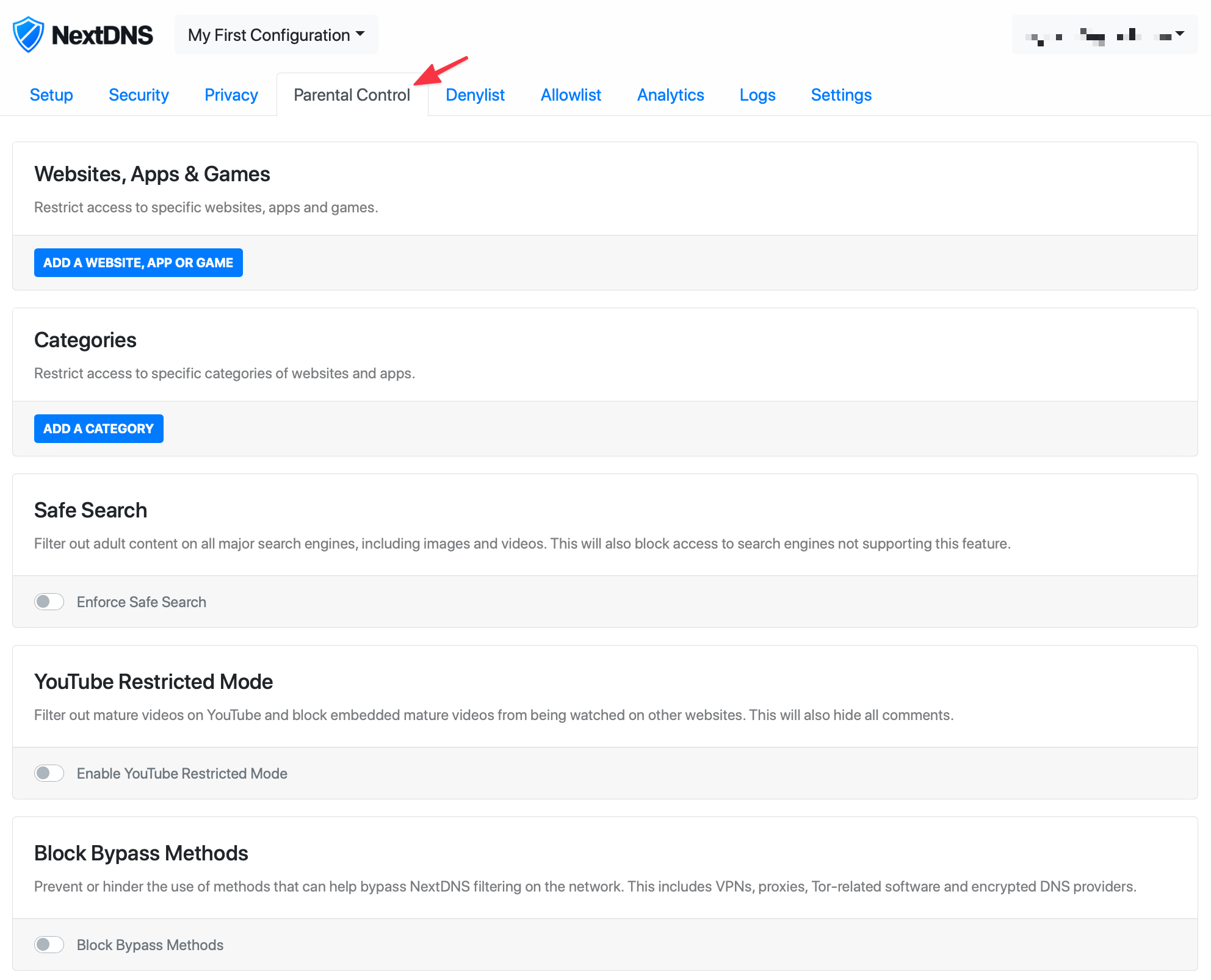
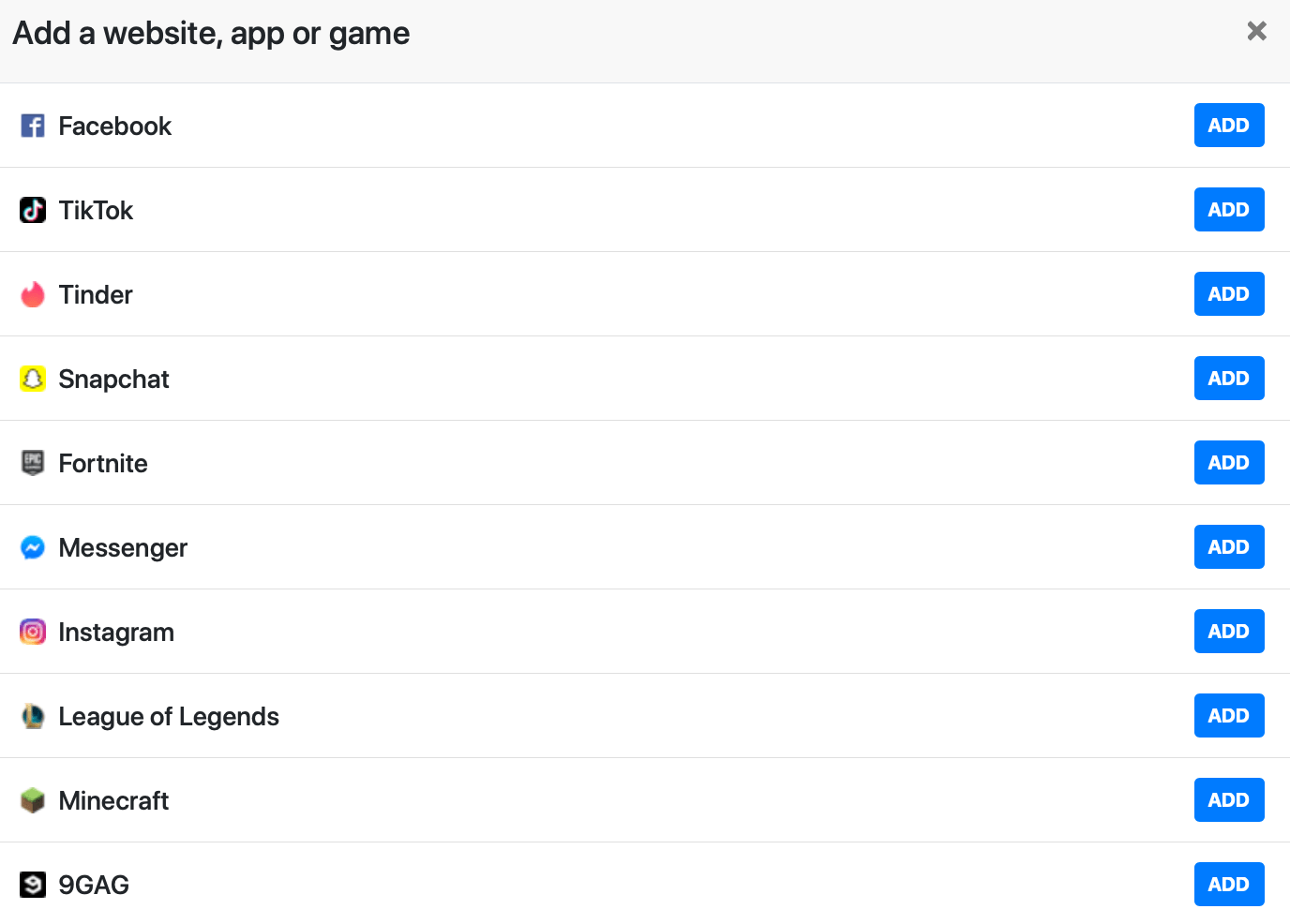
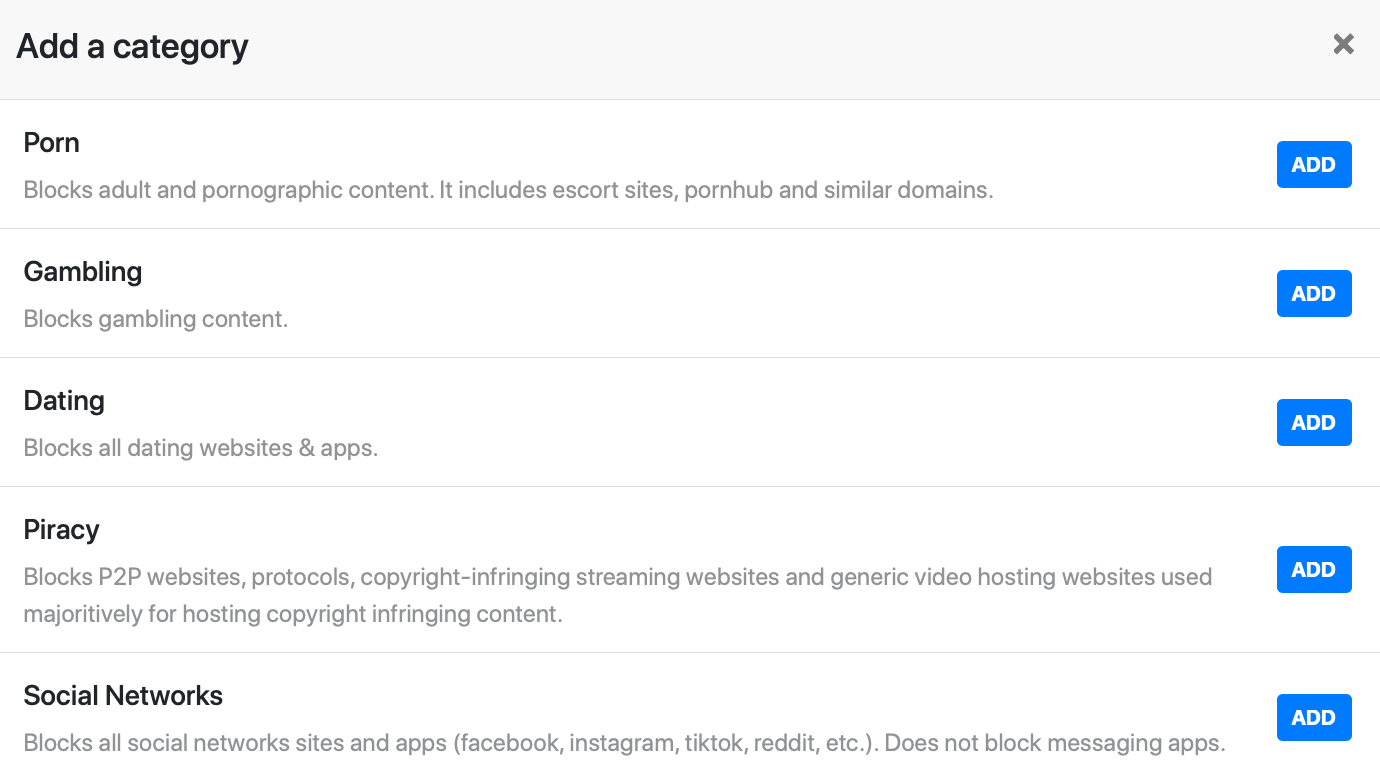
NextDNS 也有提供家長管理功能,並提供多種阻擋方式
Denylist & Allowlist
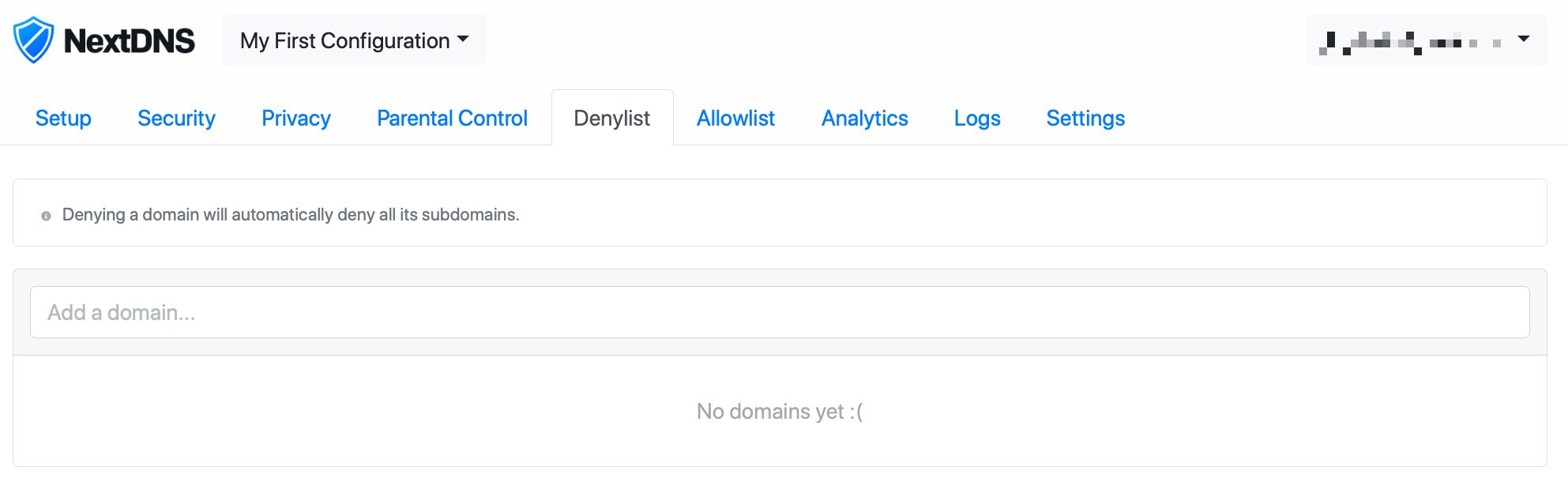
如果上述內容都不能滿足你的需求,這部分就是在讓你進行客製化的設定
你可以獨立允許某個網站,或者加入某個你討厭的網址
而要特別說明的是,Allowlist 優先級別最高再來是 Denylist,其後才是訂閱清單之類的設定等等
Analytics & Logs
這邊是你的上網 DNS 查詢分析與記錄,如果有任何問題,通常這邊會是你第一個需要來檢查的部分
例如你上的某個網站或者 App 異常打不開?你就需要到這邊看看是不是因為某個域名被擋掉而無法使用
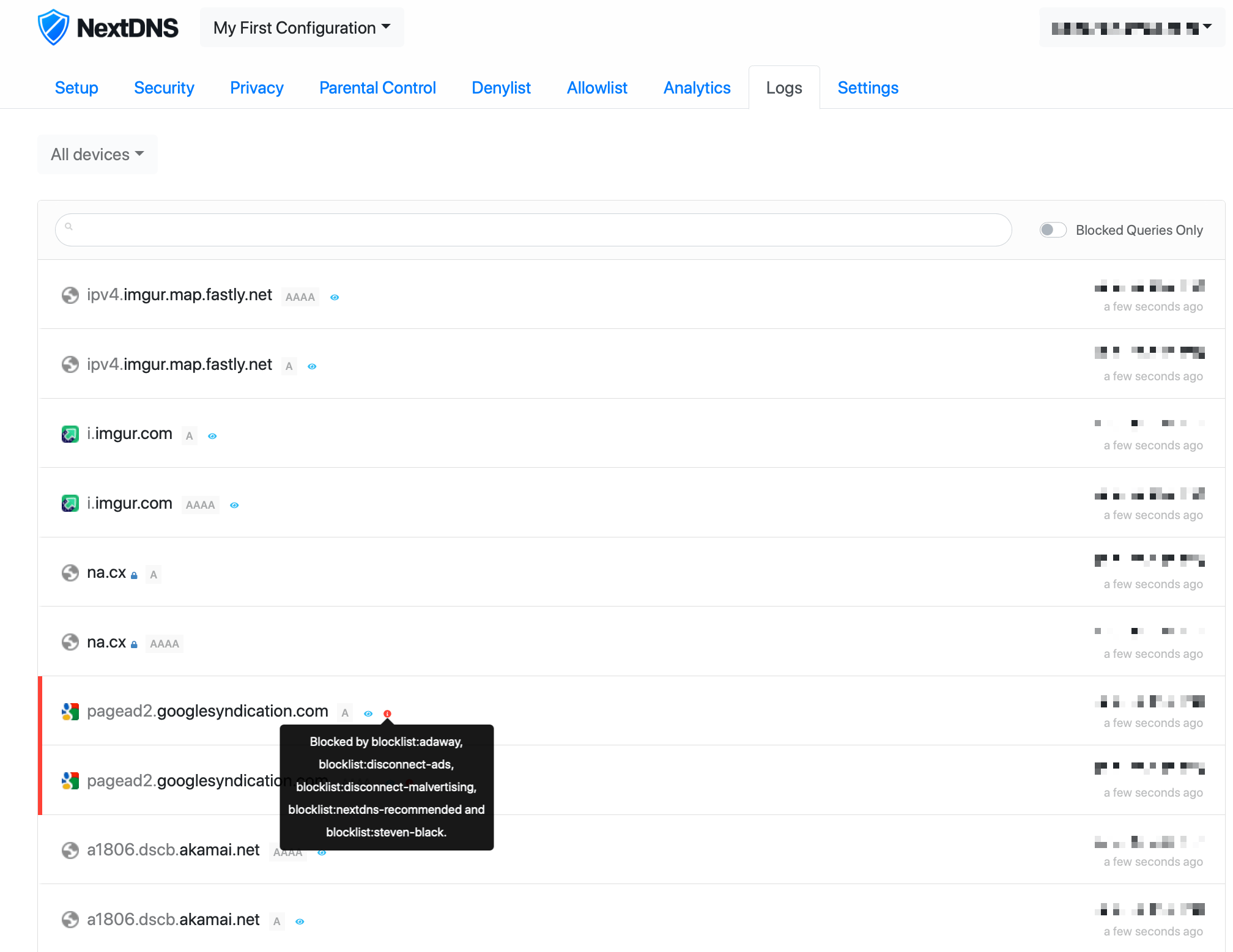
查到具體域名以後你就視情況是不是要加入到你專屬的 Allowlist 裡面
加入後 NextDNS 以後遇到這個域名就不會幫你擋掉
Settings
在 Settings 這頁裡面,可以修改設定檔名稱與隱私記錄
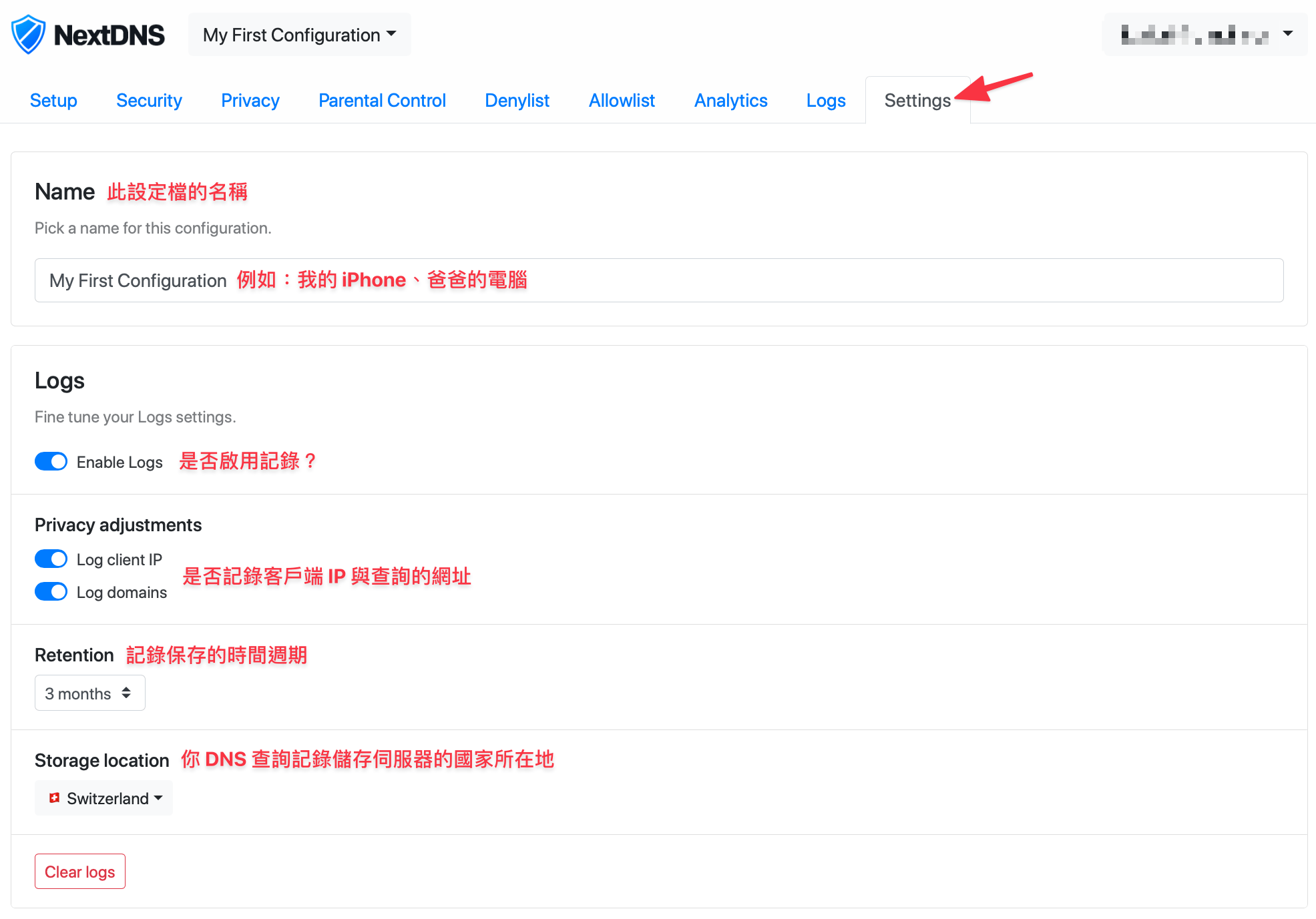
特別的是,NextDNS 提供三個儲存你 DNS 查詢記錄的國家所在地,分別是美國、歐洲、瑞士
預設是美國,你可以改成瑞士,當地有嚴格的隱私法律保護
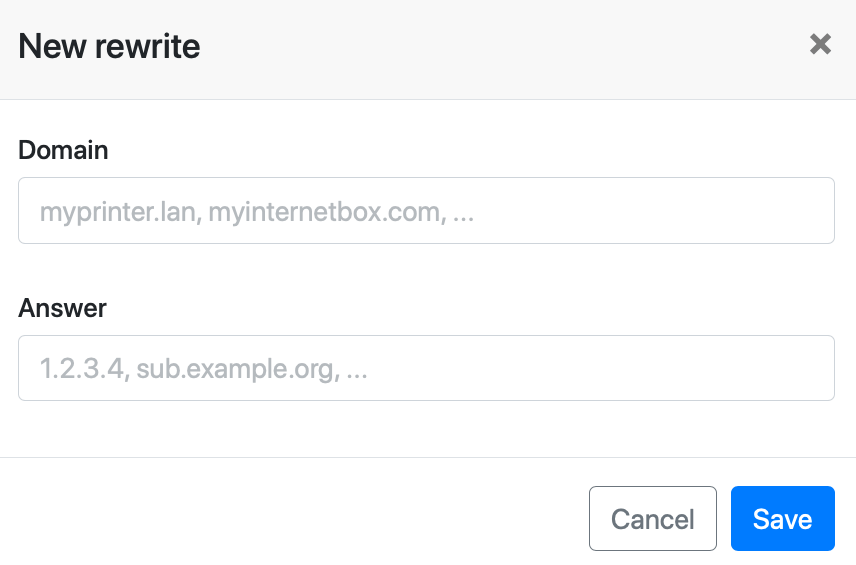
這頁底下還有提供 DNS Rewrite 功能,你可以把特定的域名綁到指定的 IP 上
NextDNS 官方的 macOS & iOS App 設定
開始前,請先到 NextDNS Setup 首頁,如下圖可以得知你的專屬 ID
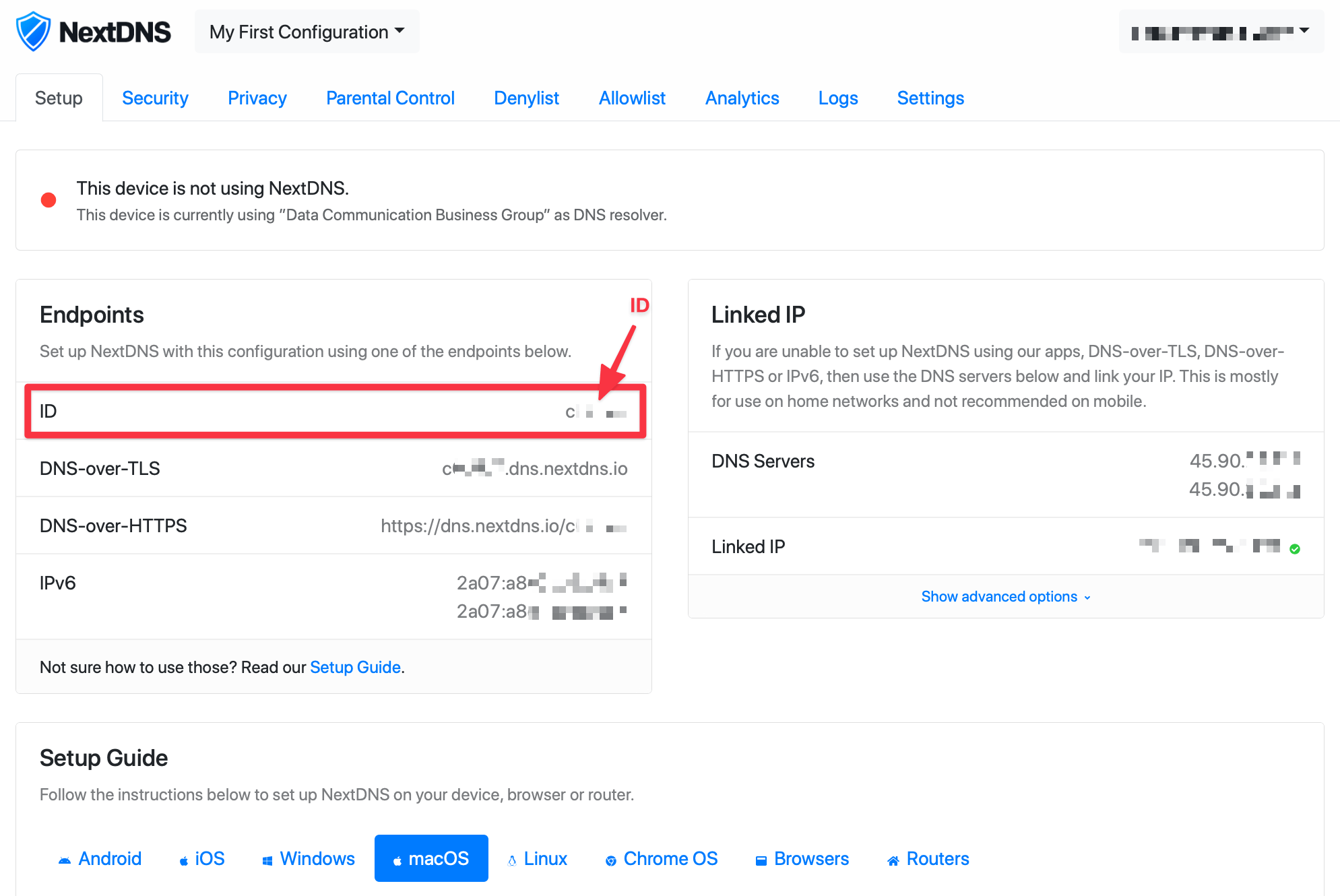
拿到你專屬 ID 後,就可以開始在你設備上開始安裝 App 囉!
NextDNS for macOS: https://apps.apple.com/app/nextdns/id1464122853
下載後打開 App,設定過程非常簡單,只要把你專屬 ID 輸入進去,然後 Enable 即可開始使用
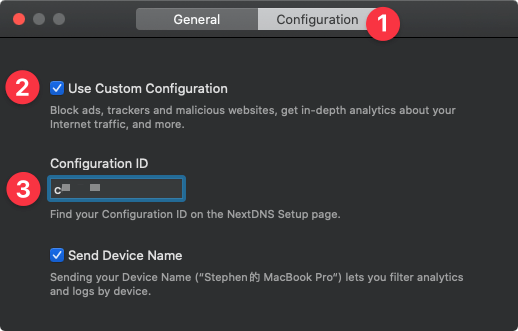
如上圖,把 ID 拷貝複製到步驟 3 裡面即可
NextDNS for iOS: https://apps.apple.com/app/nextdns/id1463342498
iOS 設定方式也同樣非常簡單,打開 App 後先不急著把開關打開,先點一下中間下方的 … 按鈕
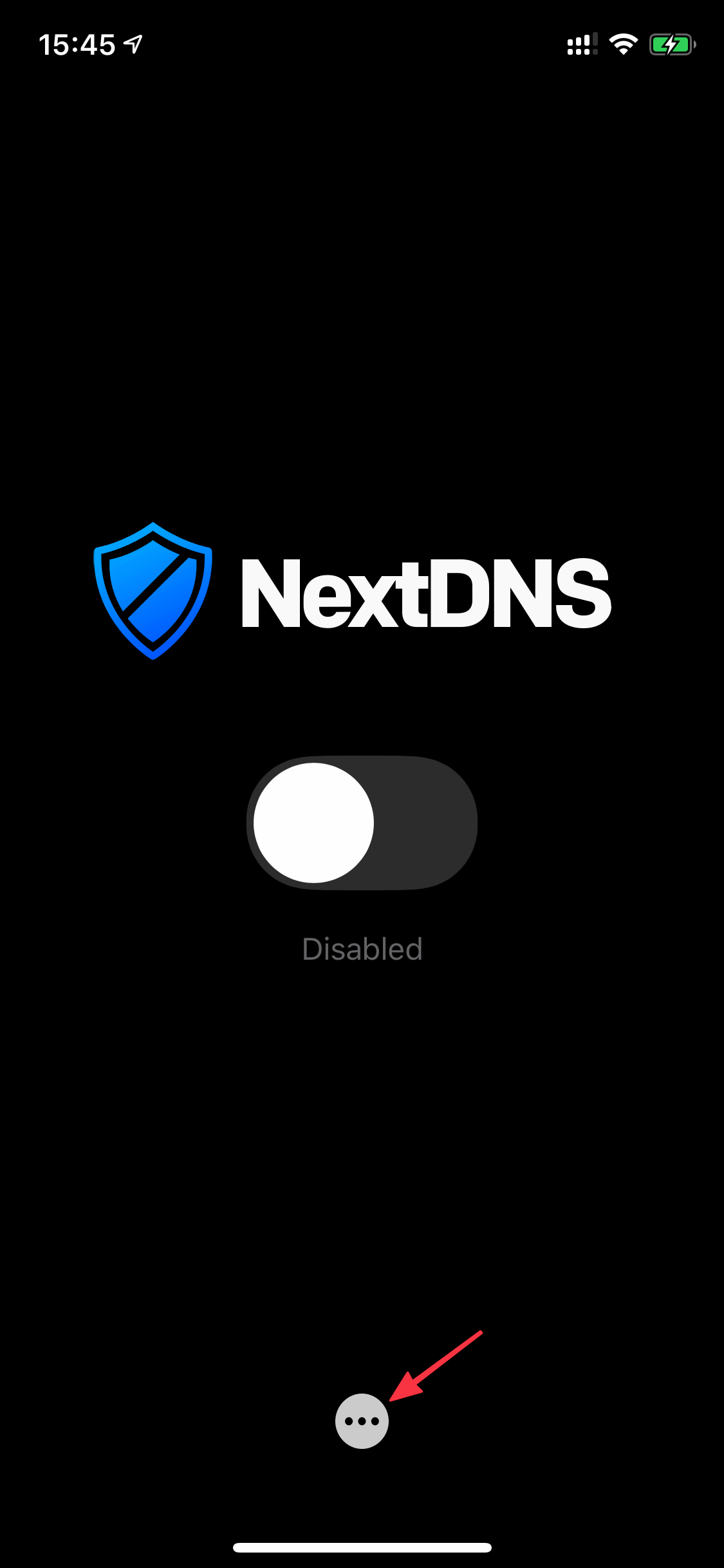
如下圖步驟操作即可
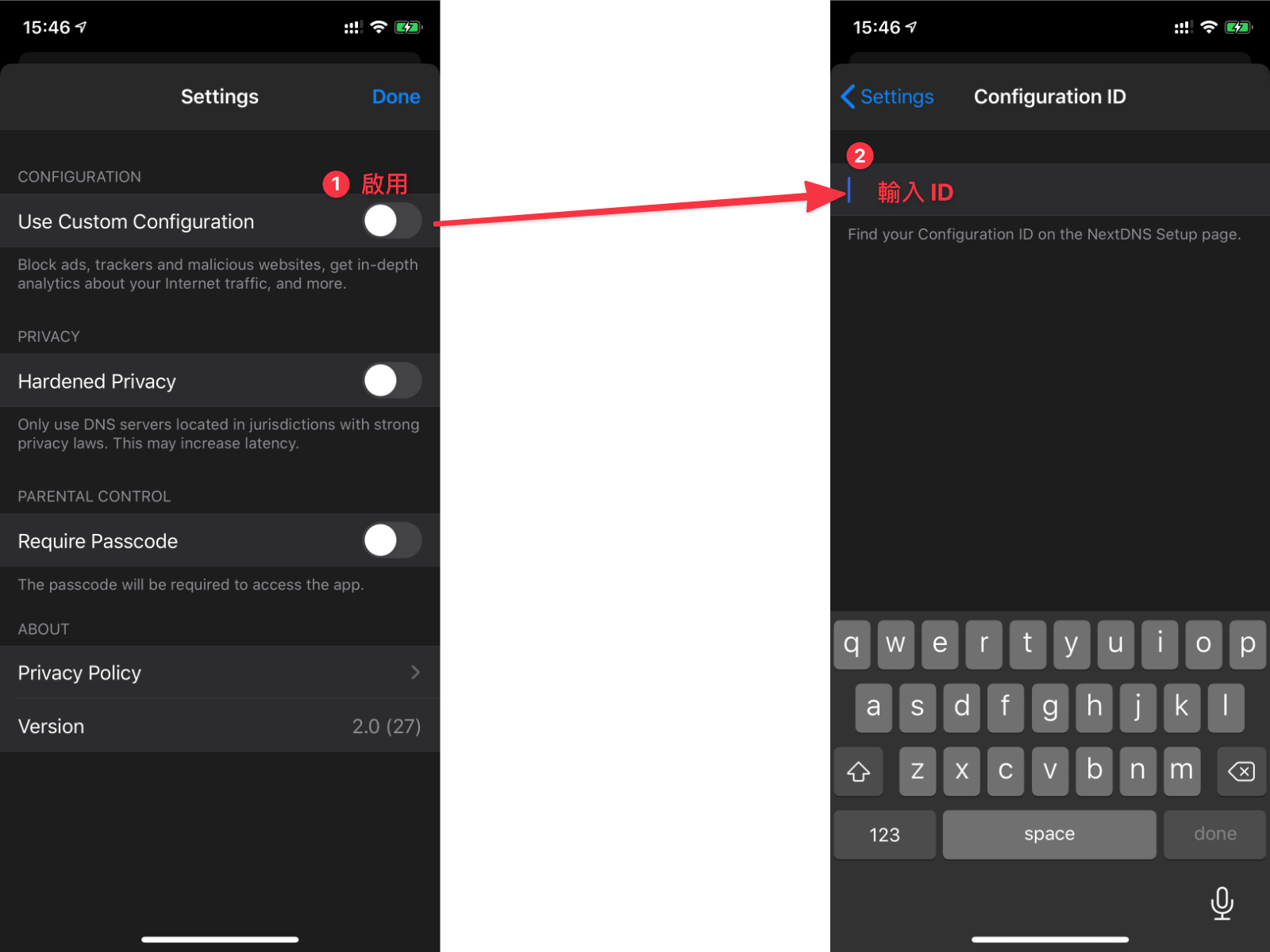
輸入 ID 後,就可以打開開關,系統會提示需要新增 VPN,依照提示步驟新增即可
目前在 iOS 13 如果只是要改個系統 DNS 是需要在系統中建立一個「假 VPN」的
蘋果在 iOS 14 已經改進並且加入原生支援加密 DNS,如果只是要改預設 DNS 的話以後不需要這麼麻煩了
不過需要 App 使用 iOS 14 新的 API 支援此功能,目前 NextDNS 也已經跟進
如果你使用 iOS 14 的話,可以考慮安裝他們 TestFlight 測試版: testflight.apple.com/join/AFDFPLP3
請直接使用他們正式版,下載商店版即可: https://apps.apple.com/tw/app/nextdns/id1463342498
NextDNS 官方推出一個蘋果設備專用的描述檔產生器
只要在網站填入必要資料,即可馬上下載安裝使用
而且還有提供 DNS On Demand 的功能,可以自由選擇在不同 WiFi 環境甚至是域名上排除使用 NextDNS
註冊簡單、安裝部屬容易
伺服器系統穩定、全球皆有不錯反應速度
免費,免費額度足夠支撐行動設備使用,即使收費也不貴
完全客製化的過濾 DNS 服務,大大提升隱私安全保護與上網速度
產品開發快速,所有主流平台都有提供良好的軟體支援
立即註冊 👉 NextDNS