
Google 多年前宣佈關閉 Google Reader 這個超讚的閱讀器後,在這段時間也跑出好多類似服務的公司
我也試用了好幾個 RSS Reader 的服務,像是 Feedly、Inoreader。。等等都有使用過一段時間
因為都是用免費版的經常換來換去也不舒服,而且各家除了會投放廣告以外也會有各種大大小小的限制(免費嘛)
其實哪一家提供的服務對我來說比較沒差,因為我平常在 macOS 與 iOS 上面都是使用 Reeder 為閱讀軟體
我主要是閱讀記錄可以同步,另外就是隨著使用 RSS 的時間越久,我訂閱的數量也隨之越多了
雖然我目前還沒有超過 Inoreader 免費版 150 個訂閱數的限制,但是也快到達極限了(目前 120 個左右)
所以就乾脆自己搭一個 RSS Reader 自用吧!
稍微搜一下網路上開源的 RSS Reader 還蠻多的,剛開始看 NewsBlur 不錯,後來看見討論 Tiny Tiny RSS 與 Miniflux 也不少
剛開始時候找網路上的 Docker Image 來嘗試使用,然後反覆自己搭建完整環境也玩玩看~
最後選擇了 Miniflux v2 的版本來使用,原因是因為這套它使用 Go 語言編寫的,直接下載編譯好的執行檔就能跑,沒有其他依賴
安裝好作者指定的數據庫 Postgres,然後使用下載的編譯檔簡單準備一下數據庫就可以開始使用了!
整個部屬的過程跟使用 Docker 差不多,所以還蠻推薦使用的~
Miniflux 總體的優勢如下:
- 針對「閱讀」做了最佳化,極簡的使用界面
- 自動抓取圖片並快取,加速瀏覽
- 內建全文抓取功能
- 僅專注在 RSS 部分,無其他花俏功能
- 支援多帳號使用,且內建 Fever API,與第三方 RSS Reader 完美搭配
- 快速且高效!使用快捷鍵快速瀏覽你的未讀新聞
- 注重隱私!無廣告、無用戶追蹤
- 超級簡單的安裝方式,直接把執行檔放到伺服器上即可使用,沒有其他依賴,簡單高效
- 免費且開源,自己安裝在自己伺服器上
下面來說一下我在 Raspberry Pi 樹莓派(Debian)上的安裝過程,我也簡單記錄一下
安裝以及準備數據庫
首先先更新一下系統內的源與軟體
$ sudo apt-get update && sudo apt-get upgrade -y
接下來我們安裝 Postgres 數據庫
$ sudo apt-get install postgresql
預先建議一個空白資料庫跟用戶密碼,後面要給 Miniflux 使用的
# 建立一個使用者並輸入密碼
$ sudo -u postgres createuser -P miniflux
建立一個屬於 miniflux 的資料庫
$ sudo -u postgres createdb -O miniflux miniflux
資料庫擴展
$ sudo -u postgres psql miniflux -c 'create extension hstore'
下載安裝 Miniflux
根據你使用的平台不同,你會需要下載不同的版本
官方說明文件裡面有提到各個平台使用的版本,依照需求來下載即可
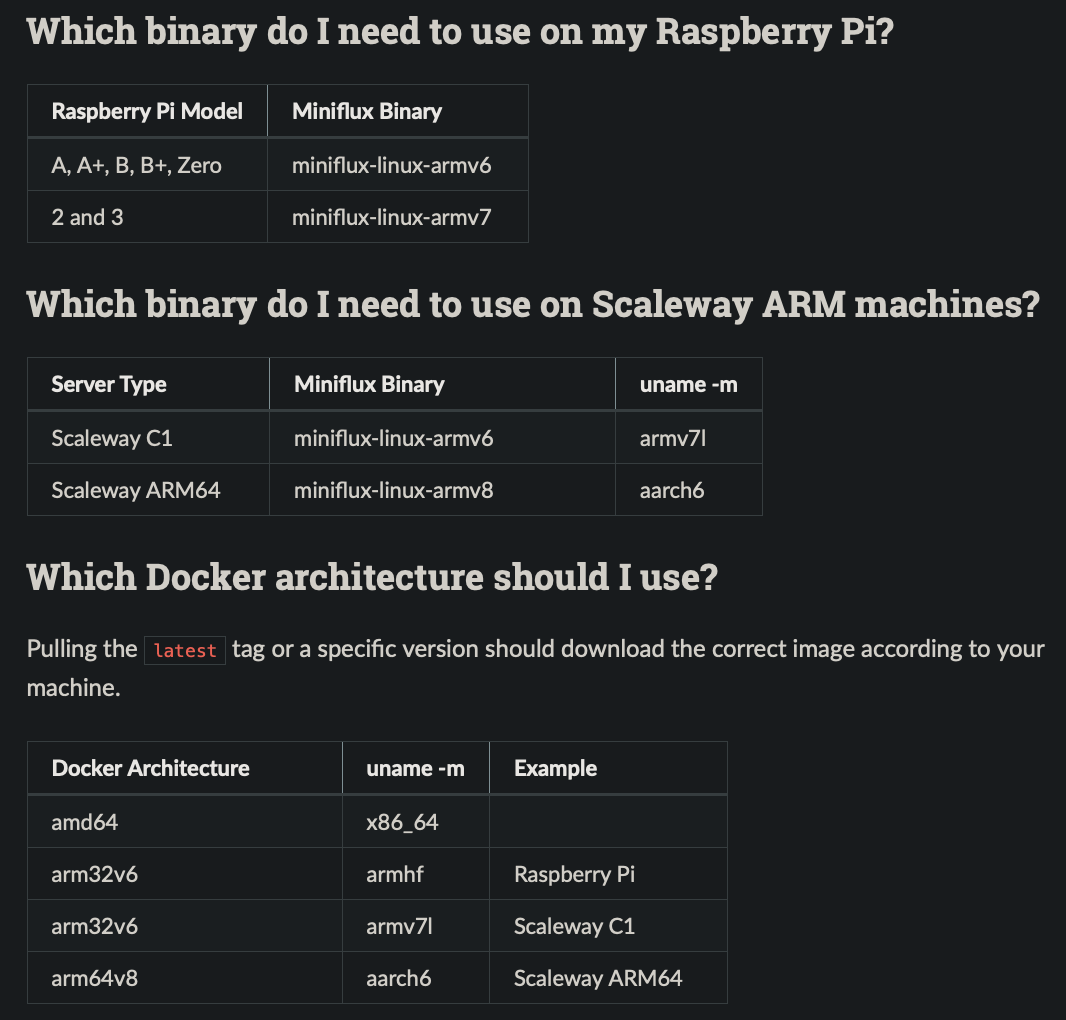
我是在樹莓派 3 安裝的,所以根據上表,我要下載「miniflux-linux-armv7」的版本
MiniFlux 官方下載的網頁在這邊: https://github.com/miniflux/miniflux/releases
下載並給予執行權限
$ wget https://github.com/miniflux/miniflux/releases/download/2.0.15/miniflux-linux-armv7
$ chmod +x miniflux-linux-armv7
設定整合數據庫(下面帳號密碼都是 miniflux,如果你有自己改過,請修改以下內容)
$ export DATABASE_URL=postgres://miniflux:miniflux@localhost/miniflux?sslmode=disable
$ miniflux-linux-armv7 -migrate
建立管理員帳號跟密碼
$ miniflux-linux-armv7 -create-admin
給予 Miniflux 執行檔綁定端口服務的權限
$ sudo setcap cap_net_bind_service=+ep miniflux-linux-armv7
建立一個執行的腳本
$ vim minifluxstart.sh
複製粘貼以下內容,並保存(下面帳號密碼都是 miniflux,如果你有自己改過,請修改以下內容)
#!/bin/sh

export DATABASE_URL="postgres://miniflux:miniflux@localhost/miniflux?sslmode=disable"
export LISTEN_ADDR=0.0.0.0:80
export POLLING_FREQUENCY=30
./miniflux-linux-armv7
建立一個開機啓動服務
$ sudo vim /etc/systemd/system/miniflux.service
複製粘貼以下內容,並保存
[Unit]
Description=miniflux daemon

[Service]
Type=simple
WorkingDirectory=/home/pi/
ExecStart=/bin/bash /home/pi/minifluxstart.sh
Restart=always

[Install]
WantedBy=multi-user.target
啟用開機啓動
$ sudo systemctl enable miniflux.service
如上,如此就完成了,跟著上面複製粘貼就行了~
啟用 Fever API,搭配第三方新聞閱讀器
完成以上設定以後,我們可以回到電腦瀏覽器,打開安裝主機的 IP 地址,就能看見極致簡潔的登入畫面。。
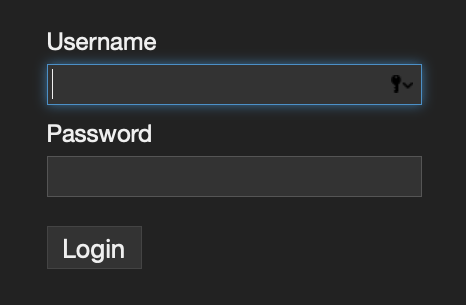
任何多餘的元素都沒有,只有讓你輸入帳號密碼跟登入的按鈕而已
輸入在上述設定的帳號以及密碼以後,就能進到閱讀器頁面,進入後整個頁面也是極其簡約。。
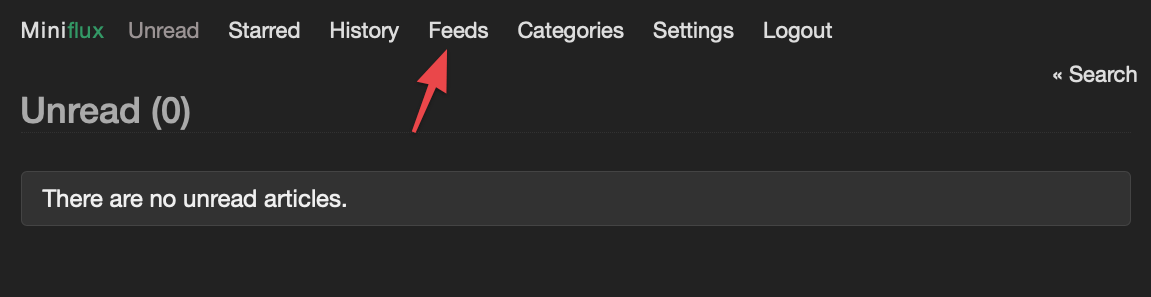
我們先切換到「Feeds」的頁面,把你之前的訂閱 Import 進去,這個檔案可以去你使用的服務那邊 Export 出來
如果你才剛開始使用 RSS 的話,這步驟可以跳過
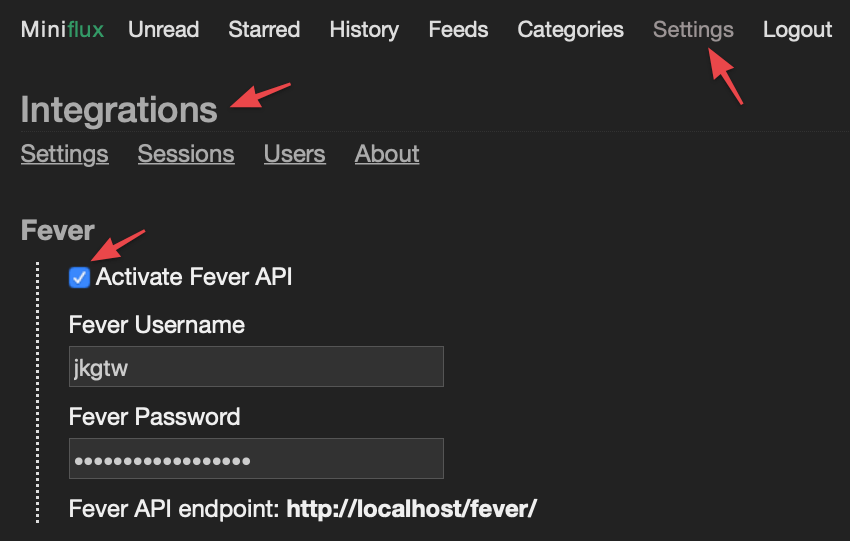
接下來我們到「Settings」裡面找到「Integrations」,就能看見 Fever 的欄位,把它勾選
Fever Username 跟 Password 我們可以自己設定帳號名稱跟密碼,保存之後即可
打開你習慣的 RSS 閱讀器,這邊以 Reeder 為例
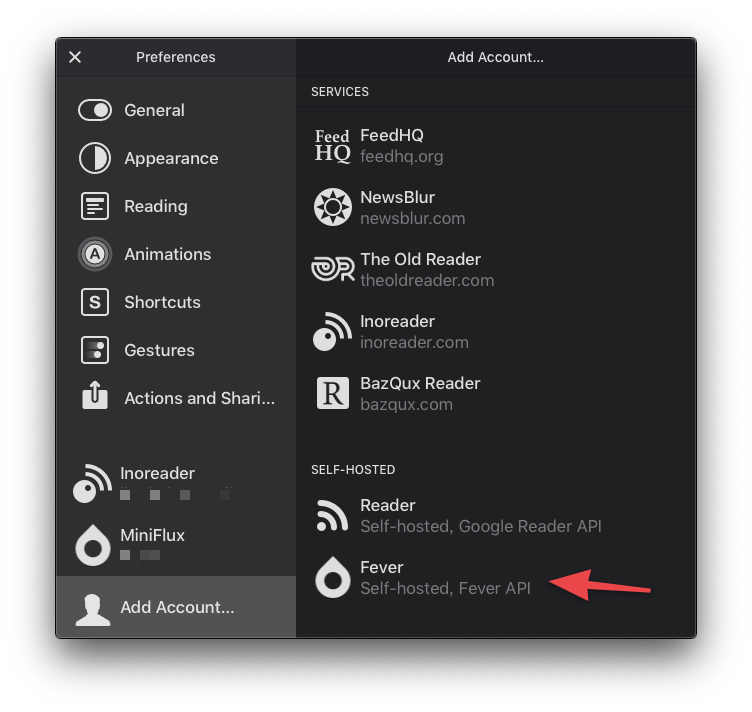
在新增帳號那邊,有個「Self-hosted」的區域,找到「Fever」
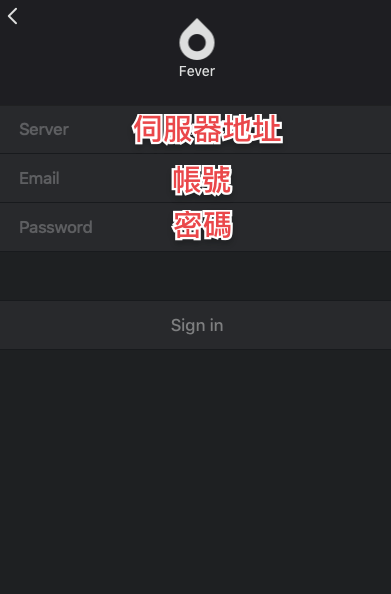
Server 就填寫你伺服器的地址,地址後面記得加上 /fever/
設定完畢按下「Sign in」就大功告成啦!