
顏值高、小巧易用的 macOS 截圖以及錄影軟體「CleanShot」

截圖,這個的功能我每天可能都要使用超過一百次以上,大概是我懶的打字,不管是什麼情況 我都會想貼上一張講解圖片,有時候在討論一件事情,打字有時候三言兩語很難讓對方一次清楚明白 貼上一張詳細圖片,可能是最佳解~ ​ macOS 系統雖然已經有截圖功能,而且進化到 Mojave 以後,系統截圖更進一步可以加簡易的標註等等 尤其是 macOS 系統內建截圖功能跟 iOS 截圖一樣了,截圖後可以先懸浮在旁邊,如果你想要進一步編輯 只需要點一下立刻就會跳出一個簡易的圖片編輯器,可以在截圖上面加一些簡單說明圖形 如果都不去管懸浮的圖片,過個幾秒鐘他就會自動保存到你指定的位置 ​ 以上這個截圖體驗非常讚,蘋果把它從 iOS 延伸過來 macOS macOS 市面上也有一堆優秀以及有特色的截圖軟體,像是支援「滾動截圖」的 Xnip Windows 平台好用的「截圖 + 貼圖」Snipaste 也有移植到 macOS 另外還有一個重量級 App,幾乎全部你能想到的功能他通通有的 Snagit 今天要推薦的是「CleanShot」,之前在推上看到有人提起 所以就去官網看看,可以先看看他的影片介紹 看完就能明白,這套截圖 App 大概是目前最接近蘋果 Mojave 內建截圖體驗的 App,而且在這基礎上有所增強~ 首先是我個人很愛的 Quick Access Overlay,CleanShot 在蘋果的基礎上做了許多增強 可以懸浮多個截圖 直覺操作可以拖曳懸浮的截圖直接拉進其他 App 使用 滑鼠移到懸浮的截圖上面時候,可以進行多種操作,像是複製到剪貼簿、保存到指定位置或者是打開來簡易編輯 另外他在還有截圖時候一些貼心的地方,像是截圖時候他可以幫你整理桌面(僅顯示桌布),甚至你可以指定想要顯示的桌布 ...
October 25, 2018 · 1 min · jkgtw

動手編譯鼠鬚管,第一次就上手

上禮拜開始折騰 macOS 上面堪稱神級輸入法的「RIME 鼠鬚管」輸入法,搭配『洋蔥 純注音 版』注音設定檔一起服用 打字起來真是極度爽快,只能說相見恨晚~ 要是早點開始折騰這套超好用的輸入法的話,我就不用花錢去買自然輸入法了阿! RIME 輸入法的相關介紹與設定,可以參考官方手冊: https://rime.im/docs/ Google 一下也會有很多,我就不另外說明了~今天要來介紹的是如何自己動手編譯鼠鬚管~ 有人會問說官方不就有編譯好的版本了嗎? 是有!但是官方的最新版還停留在 2015 年,之後雖然有陸陸續續添加新功能或者修 bug,但是官方一直沒有放上編譯好的 App 想要體驗新版,只能去論壇找別人編譯好的,或者是自己動手編譯囉~ 不過反觀 Windows 的小狼毫官方有編譯好的最新版可以直接使用,macOS 用戶就比較可憐。。。 所幸鼠鬚管整個編譯的過程不難,官方也有編譯指南,可以說是複製、粘貼再點幾下滑鼠就能搞定了~ 首先先去 Mac App Store 下載一個 Xcode 的開發工具: https://itunes.apple.com/tw/app/xcode/id497799835?mt=12 Xcode 下載安裝後,我們再安裝 Xcode Command Line Tools 打開終端機,輸入以下指令 $ xcode-select --install 接著系統就會開始安裝,安裝完畢後,可以再輸入一次上面指令,如果有正確安裝,他就會跟你說已經安裝過了~ 接下來我們打開 Xcode,進入「偏好設定」裡面,找到 Locations 欄位,確認一下 Command Line Tools 是不是有正確被選擇(如下圖) 確認以上動作都沒問題後,可以退出 Xcode 繼續回到終端機的界面,此時我們要安裝 Homebrew,如果你沒安裝過,那就複製以下指令就能馬上安裝 /bin/bash -c "$(curl -fsSL https://raw.githubusercontent.com/Homebrew/install/master/install.sh)" 接著我們要使用 Homebrew 來安裝幾個編譯過程會用到工具 $ brew install cmake git boost 安裝完畢後,準備下載鼠鬚管的原始碼 ...

September 7, 2018 · 1 min · jkgtw

[開箱] 2018 MacBook Pro 入手啦!

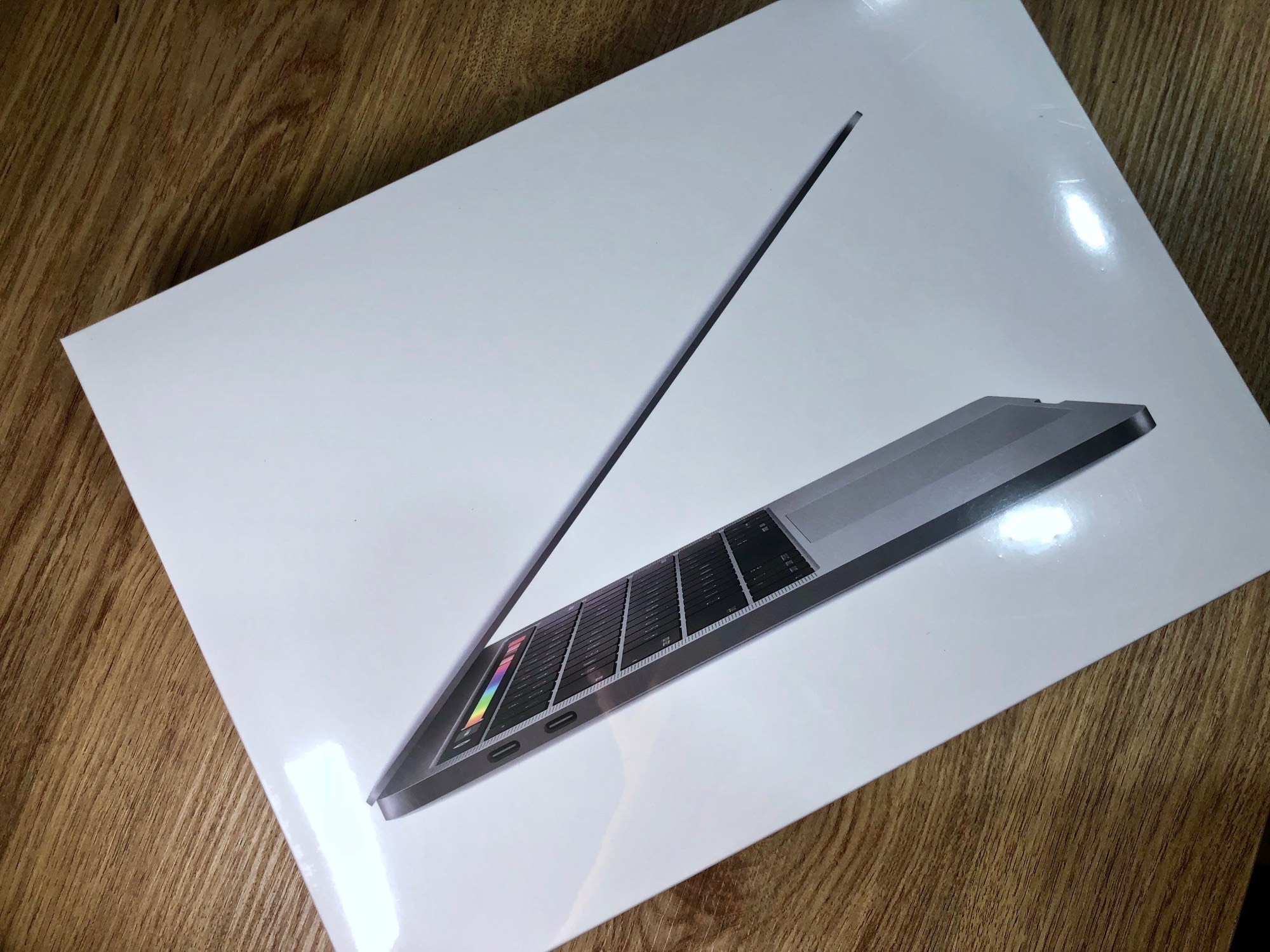
日盼夜盼,終於在八月底之前等到 NCC 審核通過,蘋果正式開賣 2018 MacBook Pro 了! 在蘋果一更新這個產品線之後,我就已經準備好要購入 13 吋的了~ 之前手上一台是祖傳 2012 Retina MacBook Pro 15 吋,天天出門背 15 吋實在累。。。 所以這次打算用 eGPU 來解決 13 吋集成顯示卡的缺點,又要能享受 13 吋體積重量的輕巧 於是台灣第一天開賣就訂製了 13 吋頂配,還順便客製 i7 CPU 與 16GB RAM RAM 方面建議是往最高的選,如果 13 吋能選到 32GB 我肯定選,但是無奈此次僅能選到 16GB CPU 的話有預算就選,因為升級 CPU 的 CP 值不高,i5 與 i7 的多核跑分只有多一些些而已~ 因為我是客製機,所以當論壇上都已經開始有人收到貨,我的卻還在等出廠 多等一、兩天之後就收到蘋果的出貨通知,我的機器是從上海的蘋果工廠發出,使用的是順豐快遞 順豐快遞的速度還是挺快的,星期二下午從上海寄送,星期四一大早台北就收到了~ 蘋果的開箱總是讓人無比興奮!專用的紙盒保護不錯~ 噹噹~打開瞬間有蘋果特有的味道。。。 之前蘋果電腦都是選的銀色的,這次訂購特別選太空灰,換換口味~ 配件也是相當的簡潔,除了主機以外,只有一個充電器跟一條 Type-C 充電線 開機之後就開始一連串的設定動作,比較特別的有指紋以及這代搭載的 T2,所以可以設定 Hey Siri 跟 iPhone 一樣以後打電腦時候,隨口喊一聲 Hey Siri 就能啟動 Siri 助手 ...

September 3, 2018 · 1 min · jkgtw